



时间管理
简介
时间管理(Time Manager)是aBMC面向阵列式服务器设计的阵列时间群控系统。管理员可以检查设备时间、时区、同步模式、NTP 时间源和时钟偏差,并通过 NTP 或手动方式设置单台或多台设备的时间。
开发愿景
- 为 BMC 和阵列子板建立统一的时间基准,减少时间偏差对日志排序、告警关联、任务调度和故障定位的影响。
- 通过统一的 NTP、时区和批量配置入口,降低逐台配置设备的运维成本和出错概率。
功能使用
查看设备时间
打开时间管理页面
- 在左侧主导航中选择 Devices。
- 在设备菜单中选择 Time。
- 等待设备时间列表完成加载,检查页面显示的时间状态字段。
- 如果某台设备的时间信息显示为
-,说明当前未能获取该设备的时间状态。 - 需要修改设备时间时,使用对应设备 Actions 列中的设置图标。
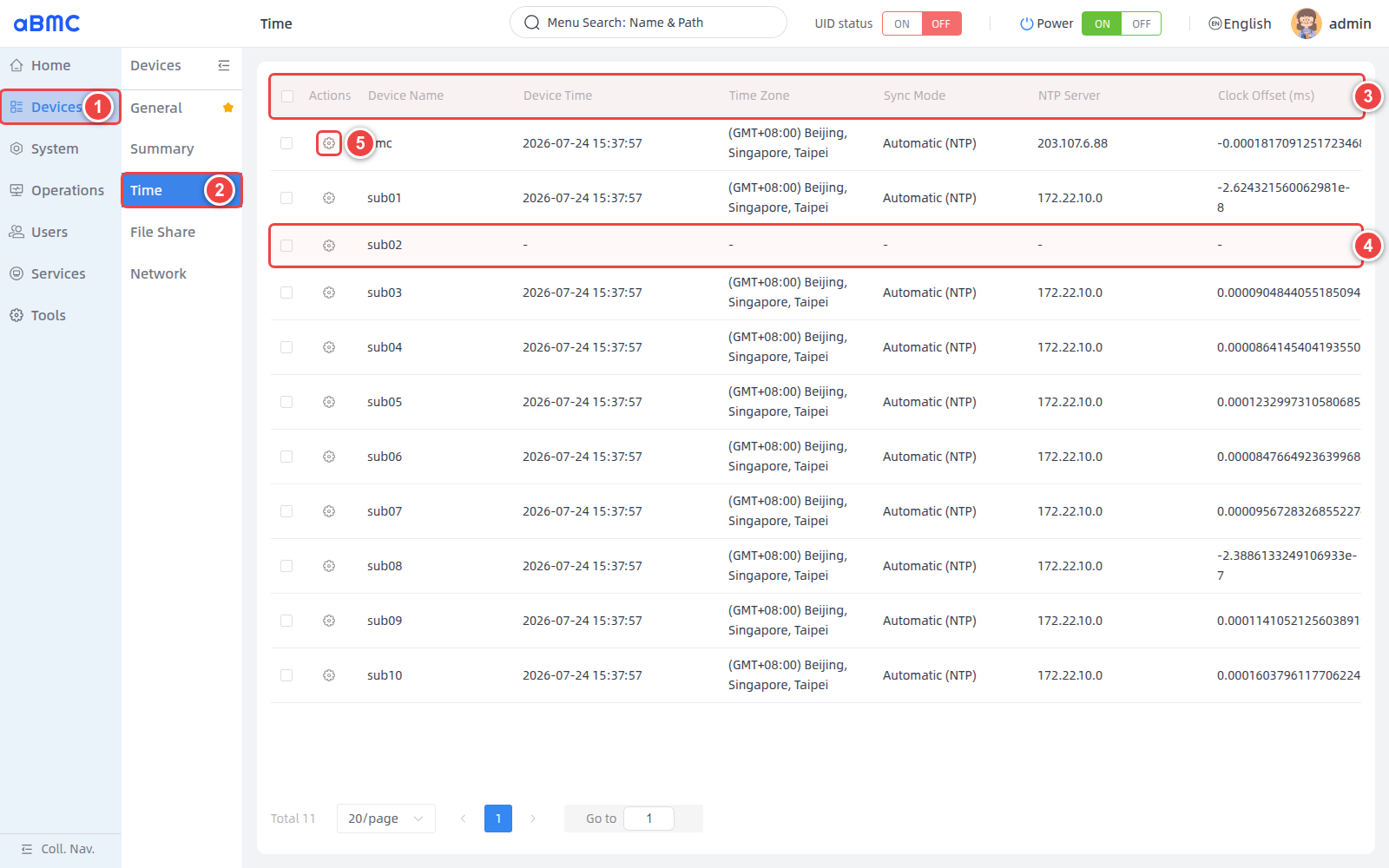
时间状态字段说明
| Field | 说明 | 检查要点 |
|---|---|---|
| Device Name | 设备在 aBMC 中的名称,例如 BMC 或阵列子板名称。 | 操作前确认目标设备,避免修改错误节点。 |
| Device Time | 设备当前返回的系统日期和时间。 | 应与预期时间基准一致;显示 - 时先检查设备状态。 |
| Time Zone | 设备当前使用的时区和 GMT 偏移。 | 同一业务集群通常应使用统一时区。 |
| Sync Mode | 当前时间同步方式,包括 Automatic (NTP) 和 Manual Mode。 | 长期运行建议使用可用的 NTP 时间源。 |
| NTP Server | 设备当前使用的 NTP 时间源。 | 应与规划的上游服务器或 BMC 地址一致。 |
| Clock Offset (ms) | 页面返回的设备时钟偏差。 | 观察偏差是否持续增大或长期异常,不应仅根据一次采样判断。 |
判断设备时间状态
- 确认 Device Time 与当前标准时间基本一致。
- 确认 Time Zone 符合设备所在区域和业务规范。
- 使用 NTP 时,确认 Sync Mode 为 Automatic (NTP),并检查 NTP Server 是否正确。
- 连续观察 Clock Offset (ms);偏差持续扩大时,应检查时间源稳定性和网络质量。
状态显示说明
时间列表显示的是设备最近一次返回的状态。设备离线、通信异常或状态读取失败时,相关字段可能显示为 -;应先恢复设备连接,再刷新页面检查。
设置单台设备时间
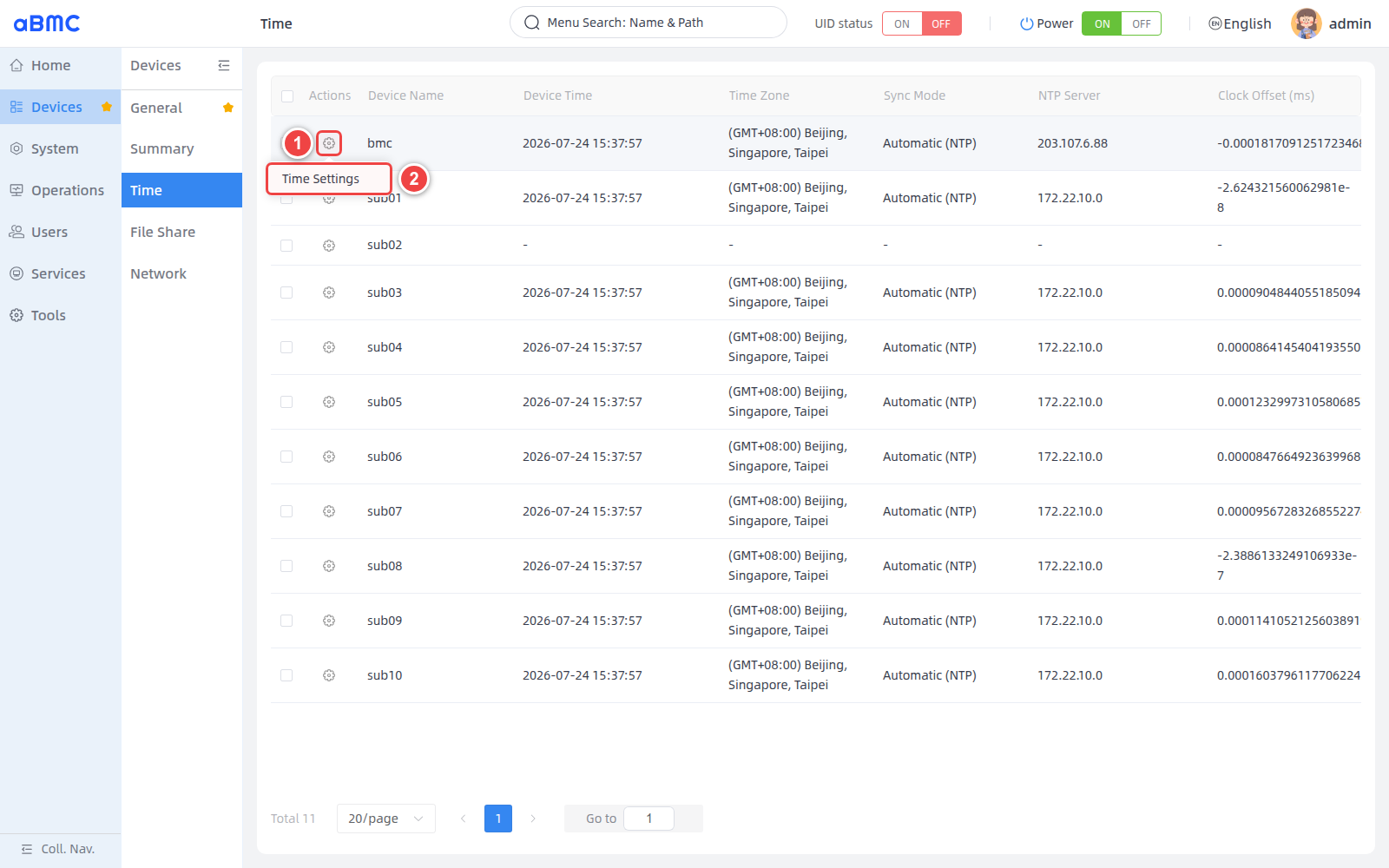
配置 NTP 自动同步
- 在 Sync Mode 中选择 Automatic (NTP)。
- 在 Time Zone 中选择设备所在区域使用的时区。
- 填写 Preferred NTP;需要备用时间源时,再填写 Alternative NTP。
- 需要设置 RTC、校时阈值或本地 NTP 服务时,展开 Advanced。
- 检查配置无误后,单击 Confirm。
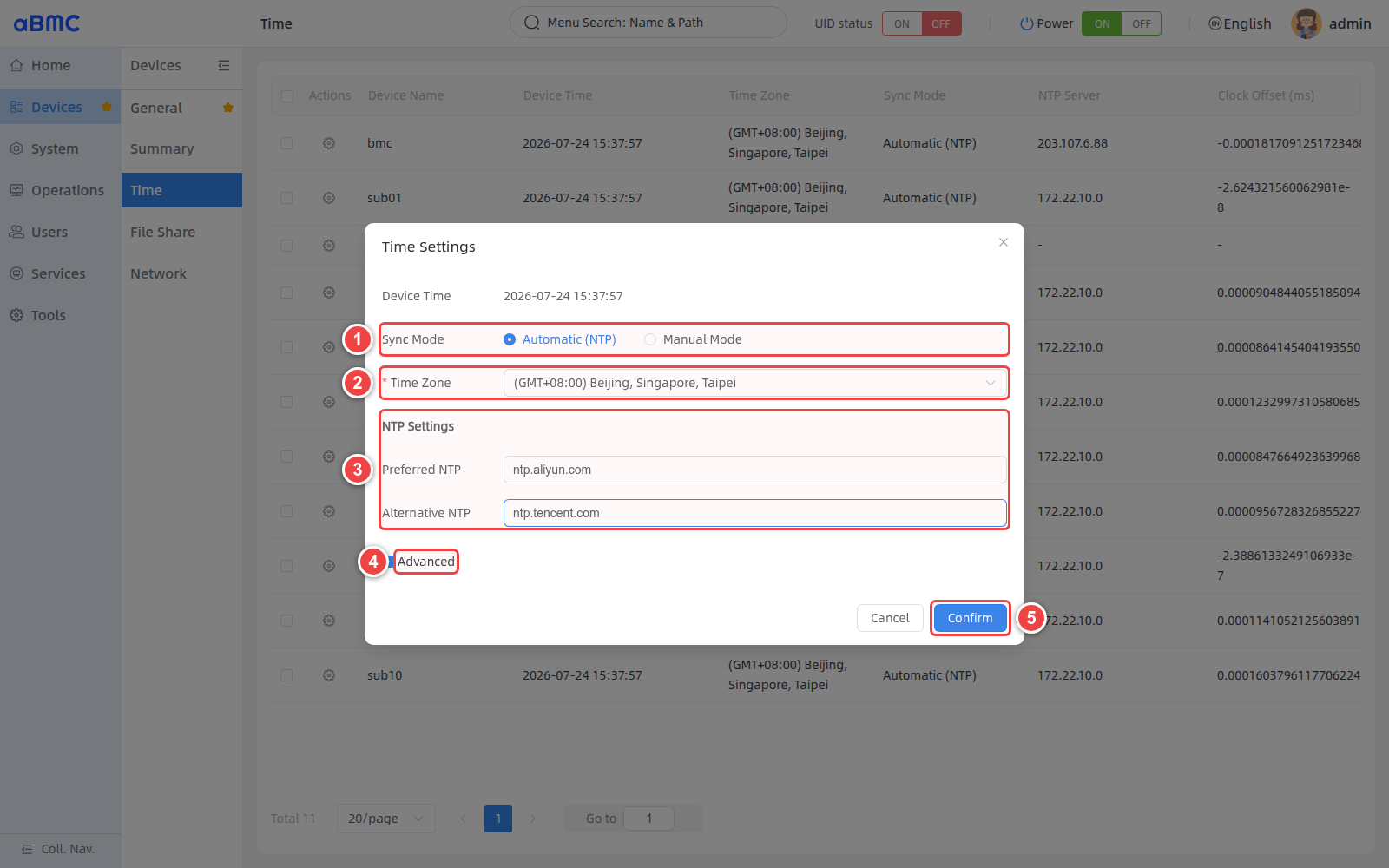
NTP 参数说明
| 参数 | 说明 | 配置建议 |
|---|---|---|
| Device Time | 当前设备时间,只用于配置前核对。 | 该字段不可编辑。 |
| Sync Mode | 选择自动同步或手动设置。 | 持续校时场景选择 Automatic (NTP)。 |
| Time Zone | 设备使用的时区。 | 应与业务、日志和运维规范保持一致。 |
| Preferred NTP | 首选 NTP 时间源。 | 建议配置设备能够稳定访问的 IP 地址或域名。 |
| Alternative NTP | 备用 NTP 时间源。 | 建议与首选时间源相互独立,提高时间源可用性。 |
NTP 地址可以使用设备能够访问的 IP 地址或域名,例如:
192.168.10.20
ntp.example.com
NTP 网络要求
使用域名时,应确保设备能够正确解析该域名。还应确认路由和防火墙允许设备访问 NTP 服务,通常需要允许 UDP 123 端口通信。首次完成同步可能需要等待一段时间。
配置 BMC 与子板两级同步
- 为 BMC 选择 Automatic (NTP),将 Preferred NTP 设置为可靠的外部时间源。
- 根据现场规划配置 BMC 的 Local NTP Server 参数,使其能够向子板提供时间服务。
- 返回时间列表,确认 BMC 的 NTP Server 和 Clock Offset (ms) 状态正常。
- 打开子板的 Time Settings,选择 Automatic (NTP)。
- 将子板的 Preferred NTP 设置为子板管理网络中能够访问的 BMC 地址。
- 保存后确认子板的 NTP Server 指向 BMC,并观察时钟偏差是否稳定。
避免时间同步环路
不要将 BMC 的上游 NTP 时间源配置为其下联子板,否则可能形成时间同步环路。BMC 和子板之间也应允许 NTP 服务端口通信。
配置高级 NTP 参数
- 选中 Advanced,展开高级参数。
- 根据设备要求设置 Sync RTC。
- 在 Step Calibration 中设置前几次校时的次数和偏差阈值。
- 在 Listen Port 中设置本地 NTP 服务监听端口。
- 在 Stratum 中设置本地 NTP 服务器层级。
- 检查配置无误后,单击 Confirm。
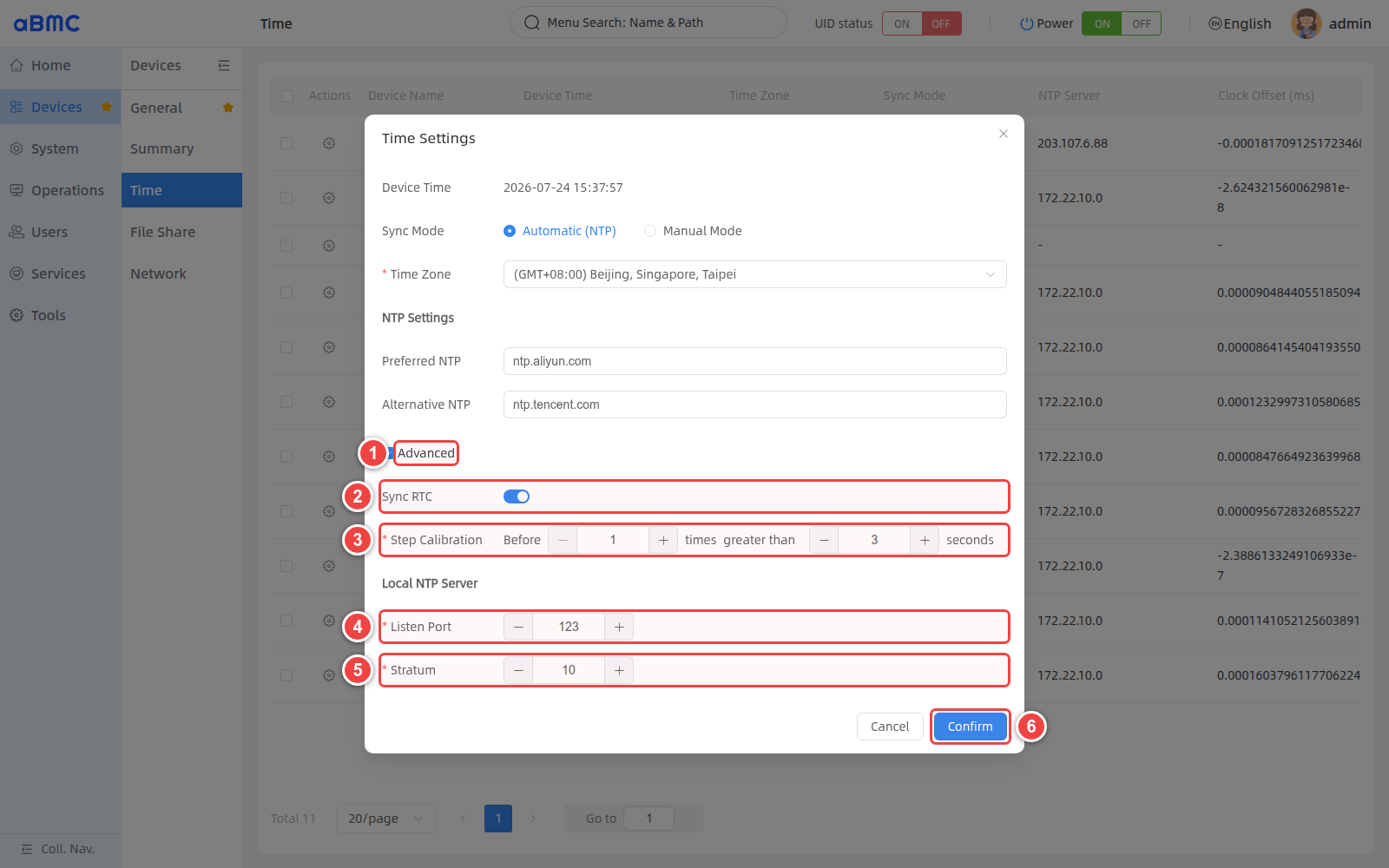
| 参数 | 页面范围或默认值 | 说明 |
|---|---|---|
| Sync RTC | 开启或关闭 | 控制系统时间与设备 RTC 硬件时钟的同步。 |
| Step Calibration - Before | 最小值为 1 | 指定启用阶跃校时判断的前 N 次校时。 |
| Step Calibration - greater than | 最小值为 0 秒 | 当前几次校时的偏差超过该阈值时,允许直接修正时间。 |
| Listen Port | 1–65535,页面默认值为 123 | 本地 NTP 服务使用的监听端口。 |
| Stratum | 1–16,页面默认值为 10 | 本地 NTP 服务器层级;数值越小,表示时间源越接近基准时钟。 |
高级参数使用建议
高级参数会影响设备校时方式以及向下游设备提供的 NTP 服务。仅在了解现场时间同步拓扑和设备要求时修改,并优先在少量设备上验证。
手动设置日期和时间
- 在 Sync Mode 中选择 Manual Mode。
- 在 Time Zone 中选择设备使用的时区。
- 设置 Date 和 Time;需要使用当前管理主机时间时,单击 Get。
- 检查日期、时间和时区后,单击 Confirm。
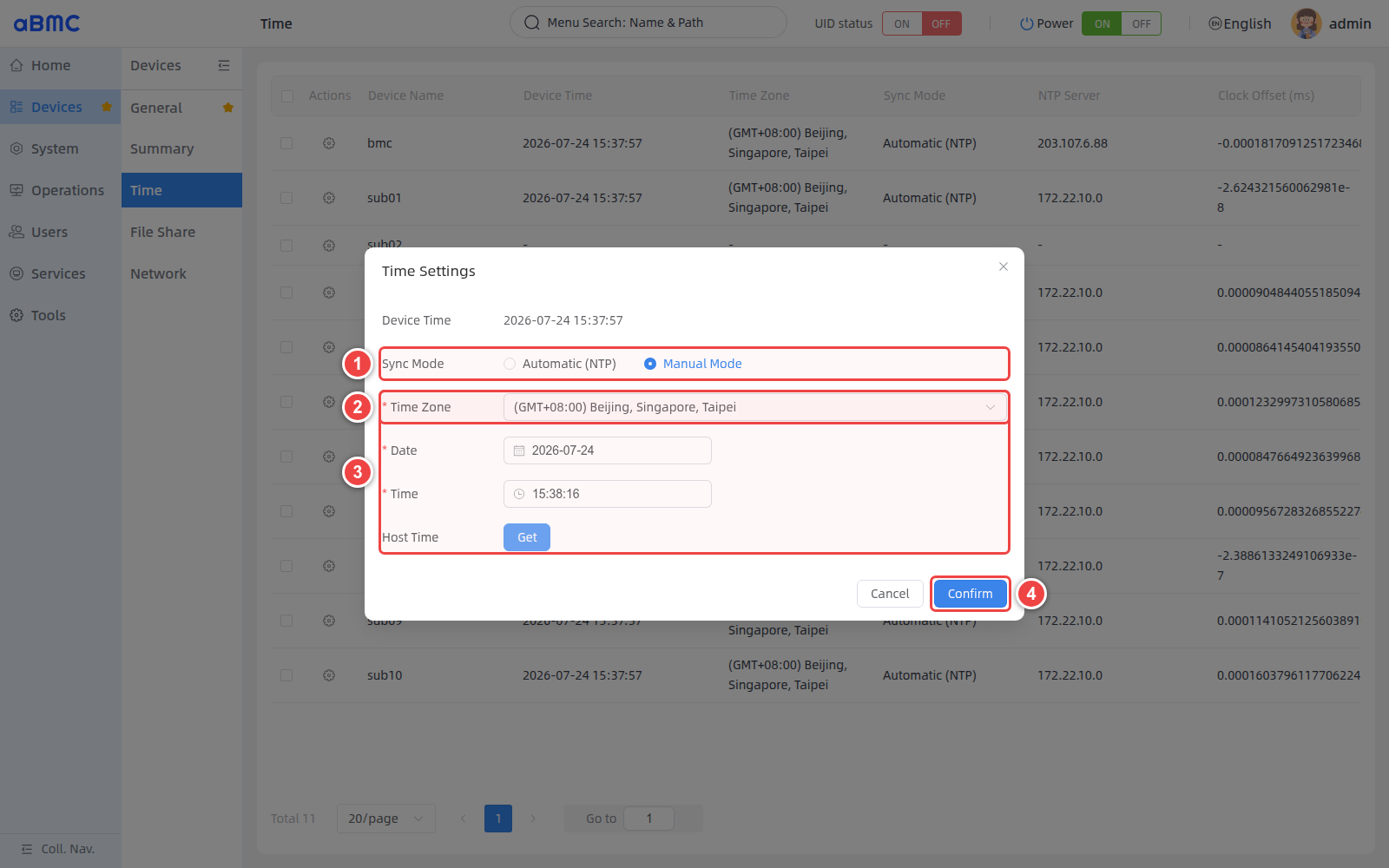
手动模式说明
手动模式只设置当前时间,无法持续校正设备时钟漂移。切换到手动模式后,设备不再依赖配置的 NTP 时间源;网络条件允许时,建议使用 NTP 自动同步。
确认单设备配置结果
- 返回 Time 列表,确认目标设备的 Device Time 和 Time Zone 已更新。
- 确认 Sync Mode 与配置一致。
- 使用 NTP 时,确认 NTP Server 显示预期时间源。
- 等待一段时间后刷新页面,确认 Clock Offset (ms) 没有持续增大。
批量设置设备时间
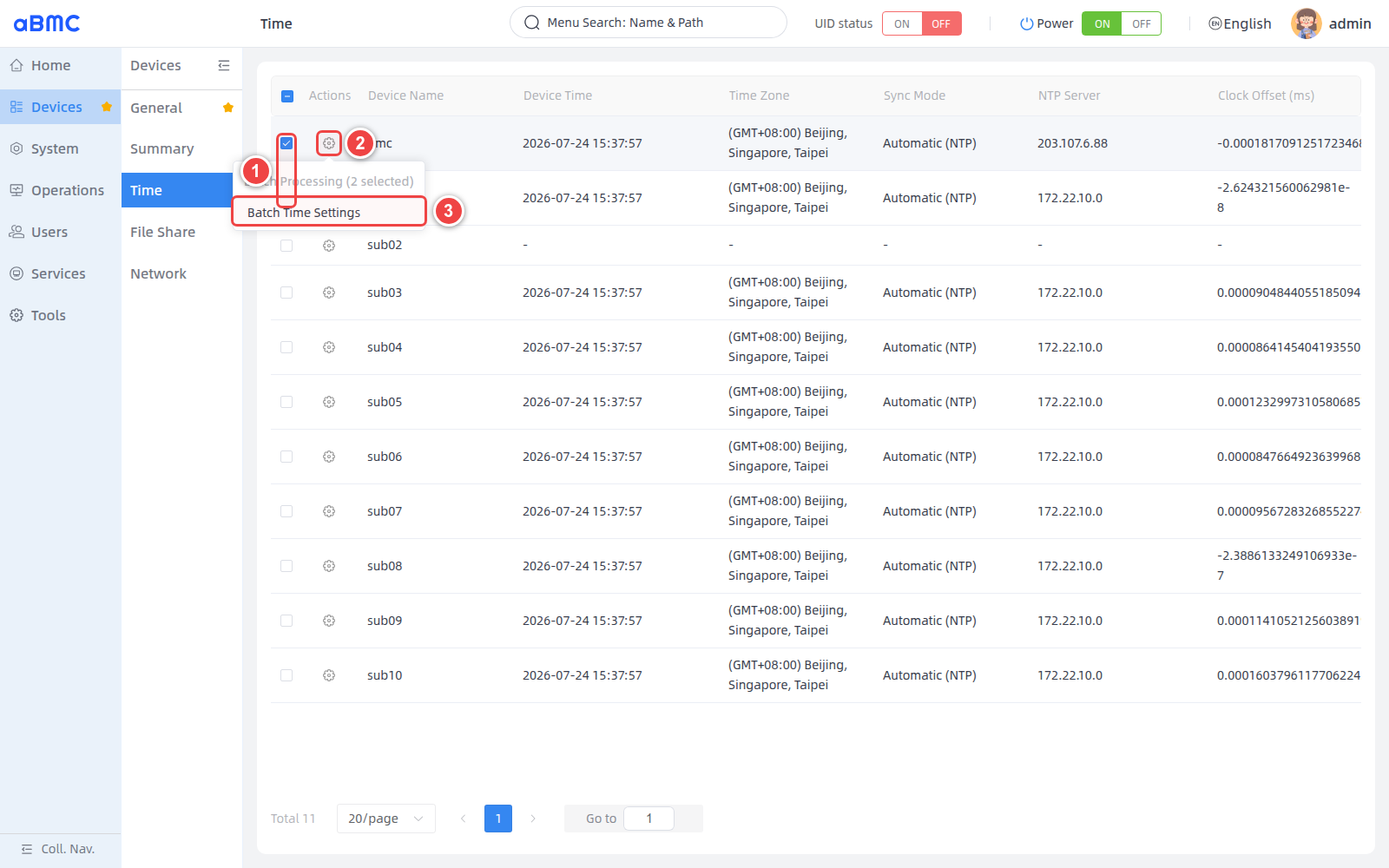
下发批量 NTP 配置
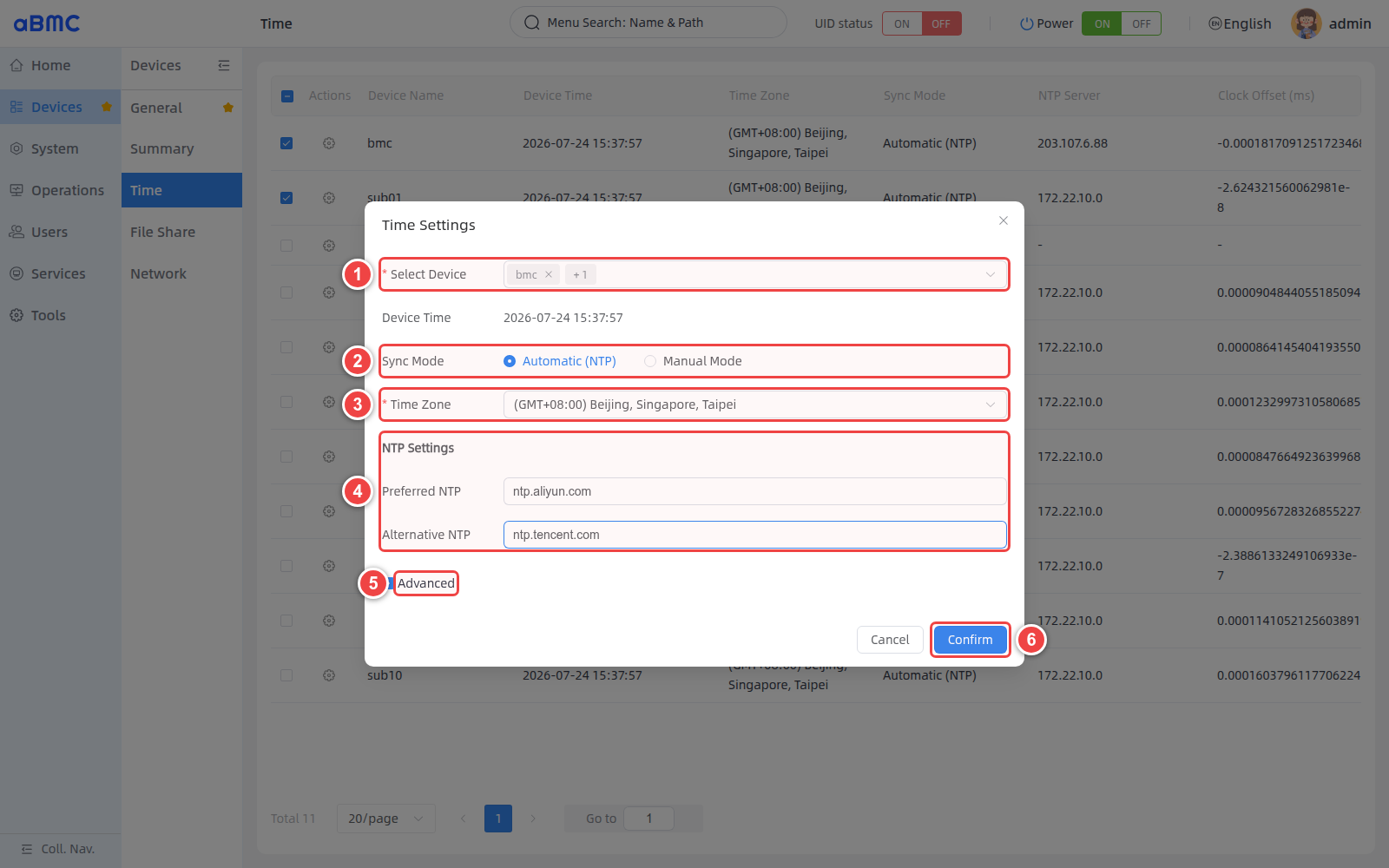
- 在 Select Device 中核对目标设备及选中数量。
- 在 Sync Mode 中选择所有目标设备共同使用的同步方式。
- 在 Time Zone 中选择统一时区。
- 使用 Automatic (NTP) 时,填写首选和备用 NTP 时间源。
- 需要统一配置高级参数时,展开 Advanced。
- 核对所有配置后,单击 Confirm。
使用 Manual Mode 批量设置时,窗口会显示 Date、Time 和 Host Time。其设置方式与单设备手动模式相同,提交后会向所有选中设备下发相同的日期、时间和时区。
批量配置范围
批量操作会覆盖所有选中设备的时间策略。执行前应核对 Select Device 中的设备和数量,不要混选需要不同时间源、时区或高级参数的设备。
确认批量配置结果
- 返回 Time 列表,逐台确认 Sync Mode 和 Time Zone。
- 使用 NTP 时,逐台检查 NTP Server 是否为预期时间源。
- 检查是否有设备仍显示
-或保留旧配置。 - 对未生效的设备单独打开 Time Settings,检查设备连接状态和字段可编辑性。
常见问题 FAQ
1.设备时间或时区显示为 -
设备可能离线、未接入或状态读取失败。先确认设备运行状态以及 aBMC 与设备之间的网络连接,恢复后刷新时间页面。
2.批量设置后部分设备未生效
部分设备可能离线、能力不同或暂时无法修改时间配置。单独打开失败设备的 Time Settings,检查状态和参数后重新设置。
3.子板无法通过 BMC 同步时间
确认 BMC 已从上游时间源完成同步,并检查 BMC 的本地 NTP 监听端口、Stratum、子板使用的 BMC 地址以及两者之间的路由和防火墙策略。
4.BMC无法同步域名时间源
检查DNS解析状态,并Ping通域名确认网络;若不通,建议改用IP地址测试