



热管理
简介
热管理(Thermal Control)是aBMC面向阵列式服务器设计的阵列散热群控系统。该系统由状态监测和温度控制两大模块组成。
- 监测模块:负责采集阵列 SOC 温度、风扇实时转速等硬件热态信息
- 温度控制模块:内置静音、均衡(默认)、强劲三种预设散热策略,同时开放自定义温控配置能力,用户可结合机房环境与算力负载灵活选用。
开发愿景
- 为用户提供可视化的温度图表,方便客户根据散热情况调整算法强度
- 用户可以利用温度控制模块的均衡散热策略,可以有效防止阵列集群单点热失控
功能使用
设置风扇运行模式
打开风扇设置窗口
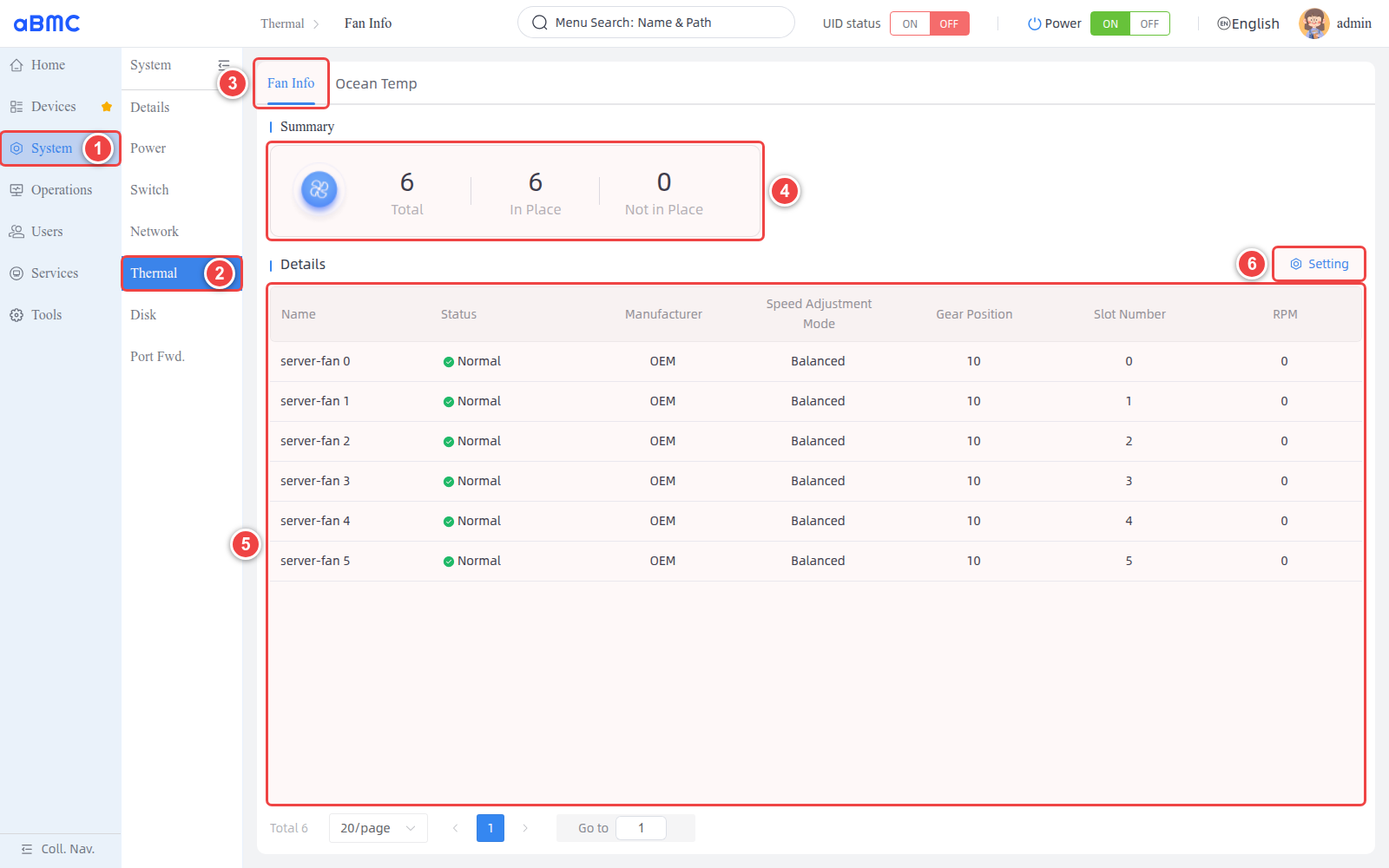
- 在左侧导航栏中选择 System。
- 二级导航栏选择 Thermal
- 在 Fan Info 页面的 Summary 中确认风扇在位情况。
- 在 Details 中检查 Status 和 RPM。
- 单击 Setting,打开 Fan Settings 窗口。
选择风扇运行模式
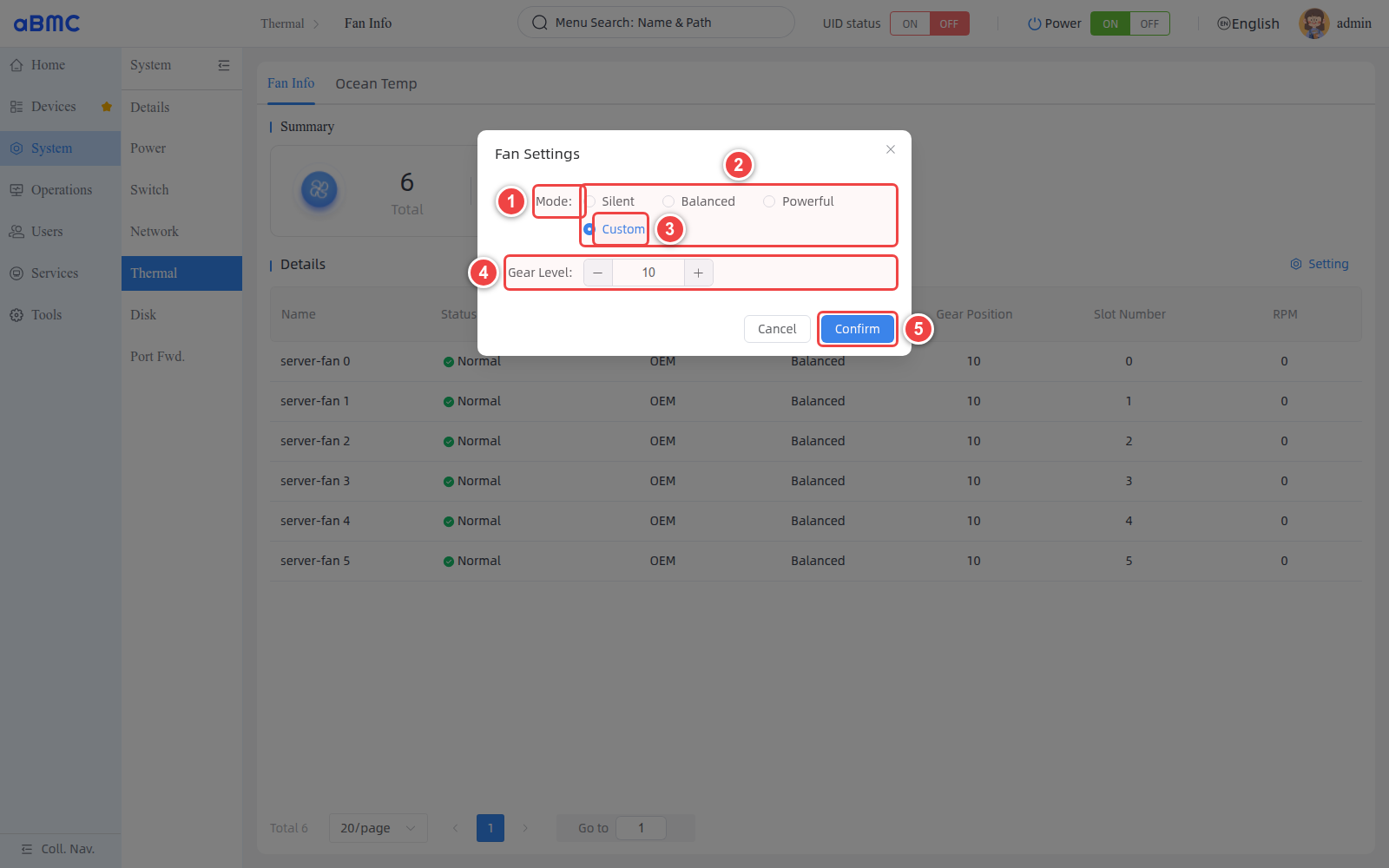
- 在 Mode 中选择 Silent、Balanced、Powerful 或 Custom。
- 选择 Custom 时,在 Gear Level 中输入
1–20范围内的整数。 - 检查配置无误后,单击 Confirm。
确认配置结果
返回 Fan Info,确认 Speed Adjustment Mode 已更新,并持续观察 RPM 和板卡温度是否符合预期。
模式选择建议
| 模式 | 说明 | 使用建议 |
|---|---|---|
| Silent | 优先降低风扇噪声。 | 适用于负载较低且温度稳定的环境,使用后应持续观察温度。 |
| Balanced | 在散热能力、功耗和噪声之间保持平衡。 | 适合作为一般运行场景的常用模式。 |
| Powerful | 提高散热能力。 | 适用于高负载或温度较高的场景,噪声和功耗可能增加。 |
| Custom | 使用指定的 Gear Level 控制风扇。 | 仅在了解设备散热要求时使用,设置后应验证温度和 RPM。 |
Custom 模式说明
Gear Level 的取值范围为 1–20。档位与实际 RPM、散热效果的对应关系由设备决定,档位值不代表转速百分比。修改后应继续观察风扇转速和板卡温度。
查看热管理监测图表
打开温度监控页面
- 在左侧导航栏中选择 System > Thermal。
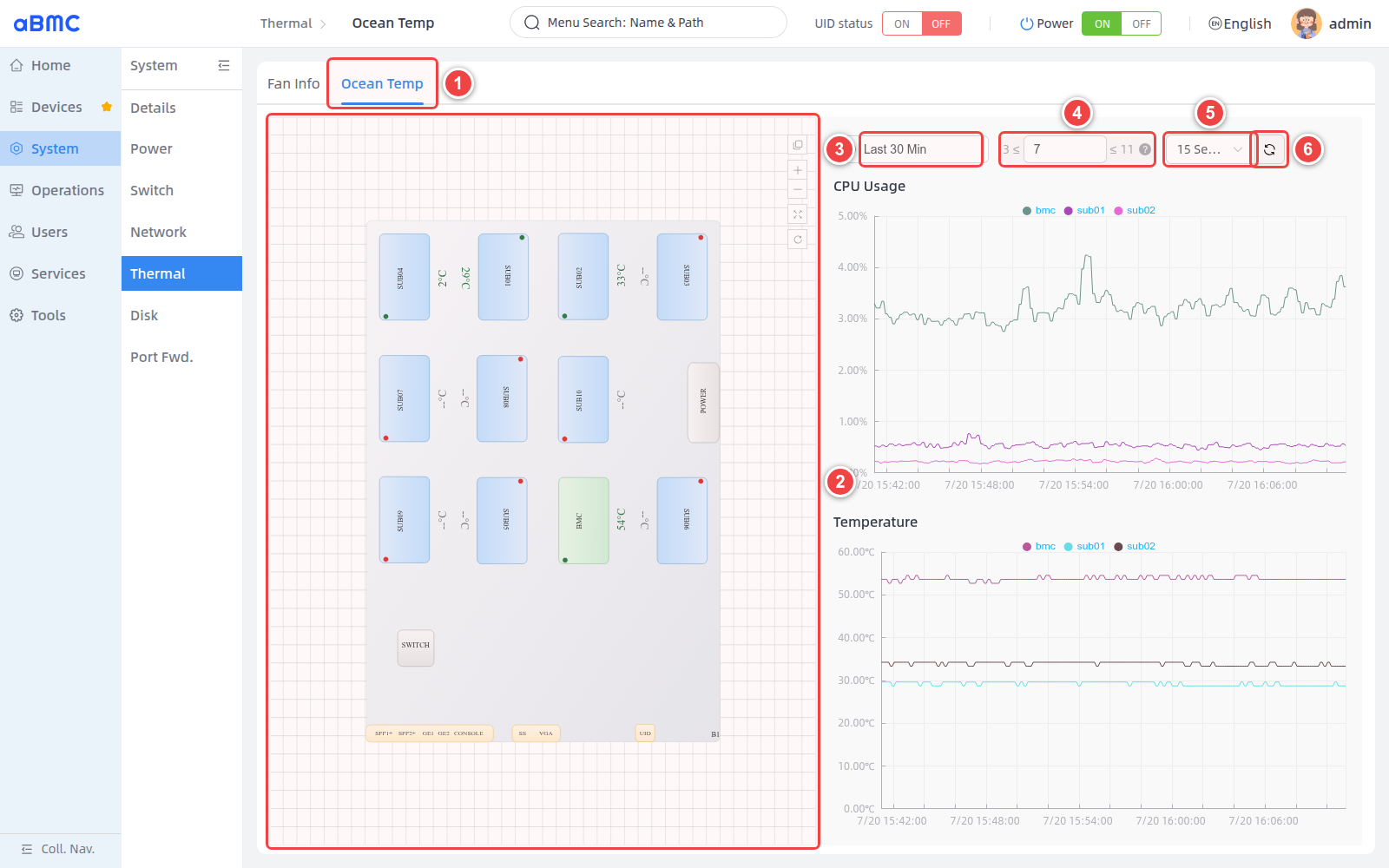
- 在页面顶部单击 Ocean Temp。
- 等待设备拓扑、温度数据和趋势图完成加载。
查看温度拓扑
- 查看各采集点的当前温度和状态标识。
- 需要调整视图时,使用拓扑控件进行缩放、适配或复位。
配置温度趋势参数
- 使用 Select Time Range 选择历史数据范围,例如 Last 30 Min。
- 在输入框显示的推荐范围内设置数据采样 Step。
- 选择自动刷新间隔,例如 15 Seconds。
- 需要立即更新数据时,单击 Refresh。
确认监控结果
- 确认设备拓扑中的温度采集点已正常显示。
- 确认趋势图的时间范围和数据密度符合预期。
- 手动刷新或等待自动刷新后,确认温度数据和状态能够正常更新。
- 如果采集点显示异常状态或温度持续升高,应结合风扇 RPM、当前运行模式和设备告警进一步排查。
温度监控参数说明
| 参数或区域 | 说明 | 使用要求 |
|---|---|---|
| Device Topology | 按设备物理布局显示板卡、接口、温度值和状态点。 | 应结合设备规格、当前负载和设备告警判断温度是否正常。 |
| Select Time Range | 选择温度趋势数据的查询时间范围。 | 时间范围越大,建议使用较大的采样步长。 |
| Step | 控制图表数据的采样间隔。数值越小数据点越密,数值越大数据点越稀。 | 必须处于输入框两侧显示的系统推荐范围内。 |
| Refresh Interval | 控制页面自动获取最新数据的时间间隔。 | 间隔较短时请求更频繁,应根据监控需求选择。 |
| Refresh | 立即重新获取温度和状态数据。 | 数据长时间不更新时可以手动刷新。 |
| Topology Controls | 用于缩放、适配视图或复位拓扑。 | 仅影响页面视图,不改变设备状态。 |
采样步长说明
Step 用于控制趋势图的数据采样间隔。数值越小,数据点越密集;数值越大,数据点越稀疏。应使用页面根据当前时间范围给出的推荐区间,避免数据点过多影响查询和渲染效率。
常见问题 FAQ
1.转速显示异常
风扇状态为 Normal 但 RPM 为 0 时,手动刷新并观察一段时间,同时结合设备告警判断风扇是否停止或数据读取失败。
2.趋势数据过密或过稀
在页面推荐范围内调整 Step。短时间范围使用较小值,长时间范围使用较大值。