



常规配置
简介
常规配置(General)是aBMC面向阵列式服务器设计的阵列设备集中管理系统。管理员可以统一查看阵列子板的在线状态、系统信息、运行时间、温度、网络地址、硬件配置和资源利用率,并对单台或多台设备执行启动策略及电源管理操作。
开发愿景
- 为用户提供集中、可视化的阵列设备状态和资源信息,帮助管理员快速识别离线设备、资源异常和配置差异。
- 通过统一的筛选、启动策略和批量电源管理入口,降低逐台操作阵列子板的运维成本和出错概率。
功能使用
查看设备概览
打开常规配置页面
- 在左侧主导航中选择 Devices。
- 在设备菜单中选择 General。
- 在页面顶部查看设备总数、可用设备数和不可用设备数。
- 需要查找设备时,输入设备名称或系统名称,或者在 Select Device Status 中选择状态。
- 单击 Reset 可以清除搜索和状态筛选条件。
- 在设备列表中查看设备状态、启动策略、系统信息和资源利用率;需要管理设备时,使用 Actions 列中的设置图标或 Shortcuts 中的快捷入口。
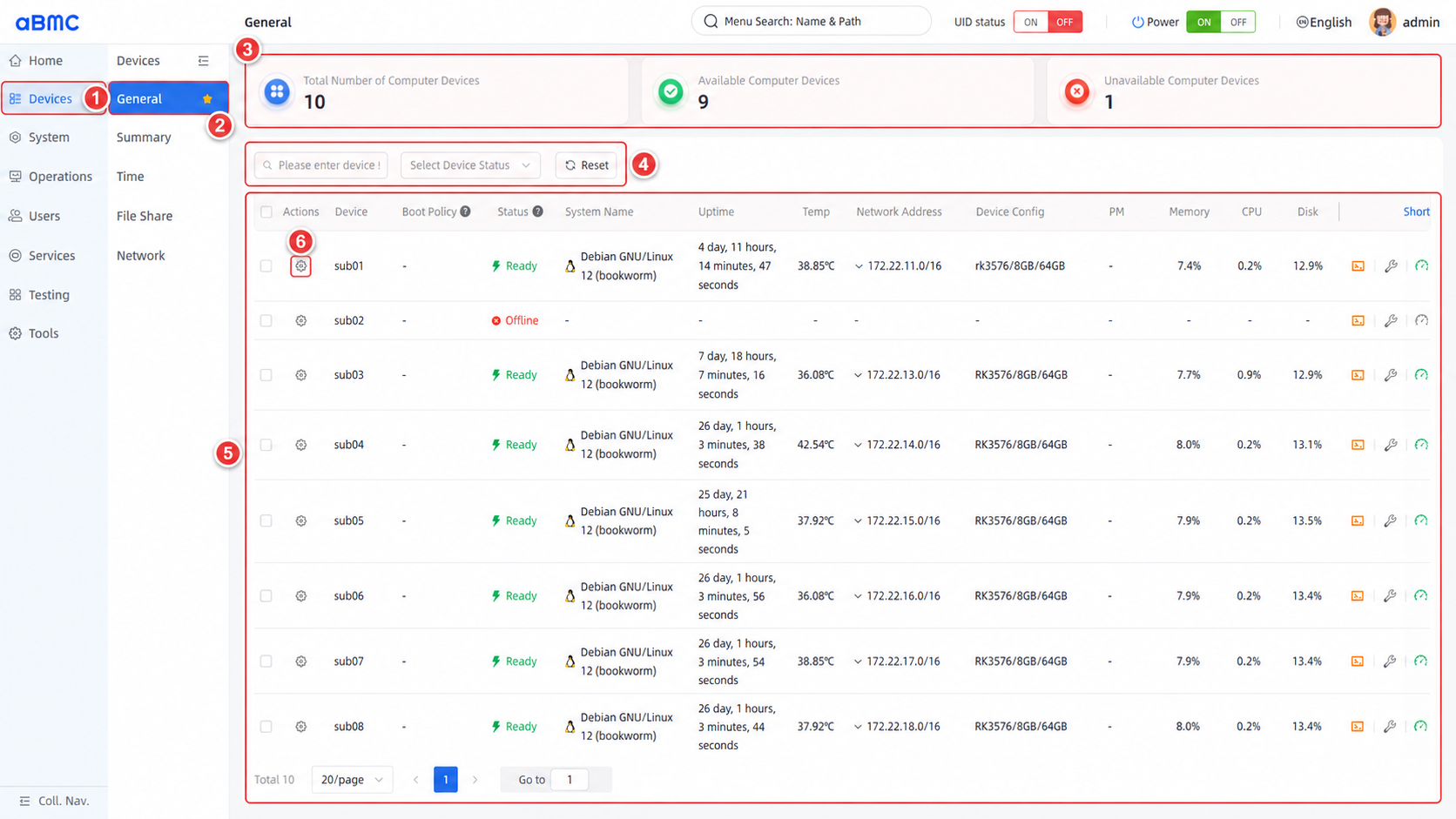
设备统计说明
| 统计项 | 说明 | 检查要点 |
|---|---|---|
| Total Number of Computer Devices | 当前由 aBMC 管理的阵列子板总数。 | 应与设备规划和实际接入数量一致。 |
| Available Computer Devices | 当前处于 Online 或 Ready 状态、能够正常使用的设备数量。 | 数量减少时,检查设备状态、网络连接和微服务加载情况。 |
| Unavailable Computer Devices | 当前未处于可用状态的设备数量。 | 结合列表中的 Status 定位对应设备和所处阶段。 |
设备列表字段说明
| Field | 说明 | 检查要点 |
|---|---|---|
| Actions | 打开单设备或批量设备的电源管理和启动策略菜单。 | 操作前确认目标设备;勾选至少两台设备后进入批量模式。 |
| Device | 设备在 aBMC 中的节点名称。 | 应与资产记录和实际阵列位置对应。 |
| Boot Policy | aBMC 服务初始化或电源按键置为 ON 时使用的子板启动策略;配置了延迟时同时显示 Delay: <seconds>。 | 检查策略是否符合业务恢复顺序和供电规划。 |
| Status | 设备当前状态,例如 Offline、Loader、Online、Linking 或 Ready。 | 根据状态判断设备是否可操作以及微服务是否完成加载。 |
| System Name | 设备当前运行的操作系统名称和版本。 | 显示 - 时先检查设备状态和状态采集链路。 |
| Uptime | 设备自最近一次启动后的持续运行时间。 | 异常缩短可能表示设备近期发生过重启。 |
| Temp | 设备当前温度。 | 应结合设备负载、热管理页面和告警综合判断。 |
| Network Address | 设备返回的管理网络地址和前缀长度。 | 确认地址与网络规划一致,避免地址冲突或网段错误。 |
| Device Config | 设备平台、内存和存储容量等硬件配置摘要。 | 用于核对节点规格以及识别阵列中的配置差异。 |
| PM | 预留的电源模式字段。当前版本固定显示 -,尚未在该列表中展示电源模式。 | 不要将 - 判断为设备故障;当前页面没有提供该字段的配置入口。 |
| Memory | 当前内存利用率。 | 持续偏高时应结合进程和业务负载排查。 |
| CPU | 当前 CPU 利用率。 | 持续偏高时应检查业务负载、系统任务和异常进程。 |
| Disk | 当前磁盘利用率。 | 接近容量上限时应及时清理或扩容,避免服务异常。 |
| Shortcuts | 从左到右依次为 Open Shell Command、Self Check、System Check、File Transfer 和 Info。 | 当前已实现 Shell、System Check 和 Info;Self Check 与 File Transfer 固定禁用。 |
设备状态说明
| Status | 说明 | 建议 |
|---|---|---|
| Offline | 设备不在线。 | 检查设备供电、物理连接、网络和节点服务。 |
| Loader | 设备进入升级状态。 | 等待升级完成,不要在升级过程中执行电源操作。 |
| Online | 设备已经启动。 | 设备可用,但微服务可能仍在继续加载。 |
| Linking | 设备微服务正在加载。 | 等待状态变为 Ready;长时间未完成时检查相关服务和日志。 |
| Ready | 设备微服务已经加载。 | 表示设备已经完成主要服务加载,可以正常使用。 |
| Unavail | 页面无法将设备状态识别为已知状态。 | 检查设备返回值、通信状态和 aBMC 日志。 |
状态数据说明
页面中的统计值、状态和资源指标会随设备上报数据更新。设备离线、通信异常或指标暂未采集时,相关字段可能显示为 -;应先恢复设备连接,再刷新或等待页面更新。
使用设备快捷方式
识别快捷方式
Shortcuts 列中的图标按以下顺序显示。将鼠标指针停留在图标上,可以查看对应的英文提示。
| 顺序 | 页面提示 | 当前状态 | 作用 | 可用条件 |
|---|---|---|---|---|
| 1 | Open Shell Command | 已实现 | 查询设备支持的调试连接方式,填写连接参数后在新窗口打开设备终端。 | 目标设备能够返回调试方式;使用 SSH 时还必须提供有效账号和认证信息。 |
| 2 | Self Check | 未实现 | 预留的设备自检入口。 | 图标固定为禁用状态,当前版本不能单击。 |
| 3 | System Check | 已实现 | 在当前页面弹出系统检测窗口,查看设备历史资源和 I/O 趋势。 | 设备状态必须为 Online 或 Ready。 |
| 4 | File Transfer | 未实现 | 预留的文件传输入口。 | 图标固定为禁用状态,当前版本不能单击。 |
| 5 | Info | 已实现 | 进入设备详情页,查看设备基础信息、资源状态、系统检测和网络设置。 | 设备状态必须为 Online 或 Ready;网络设置还需要相应权限。 |
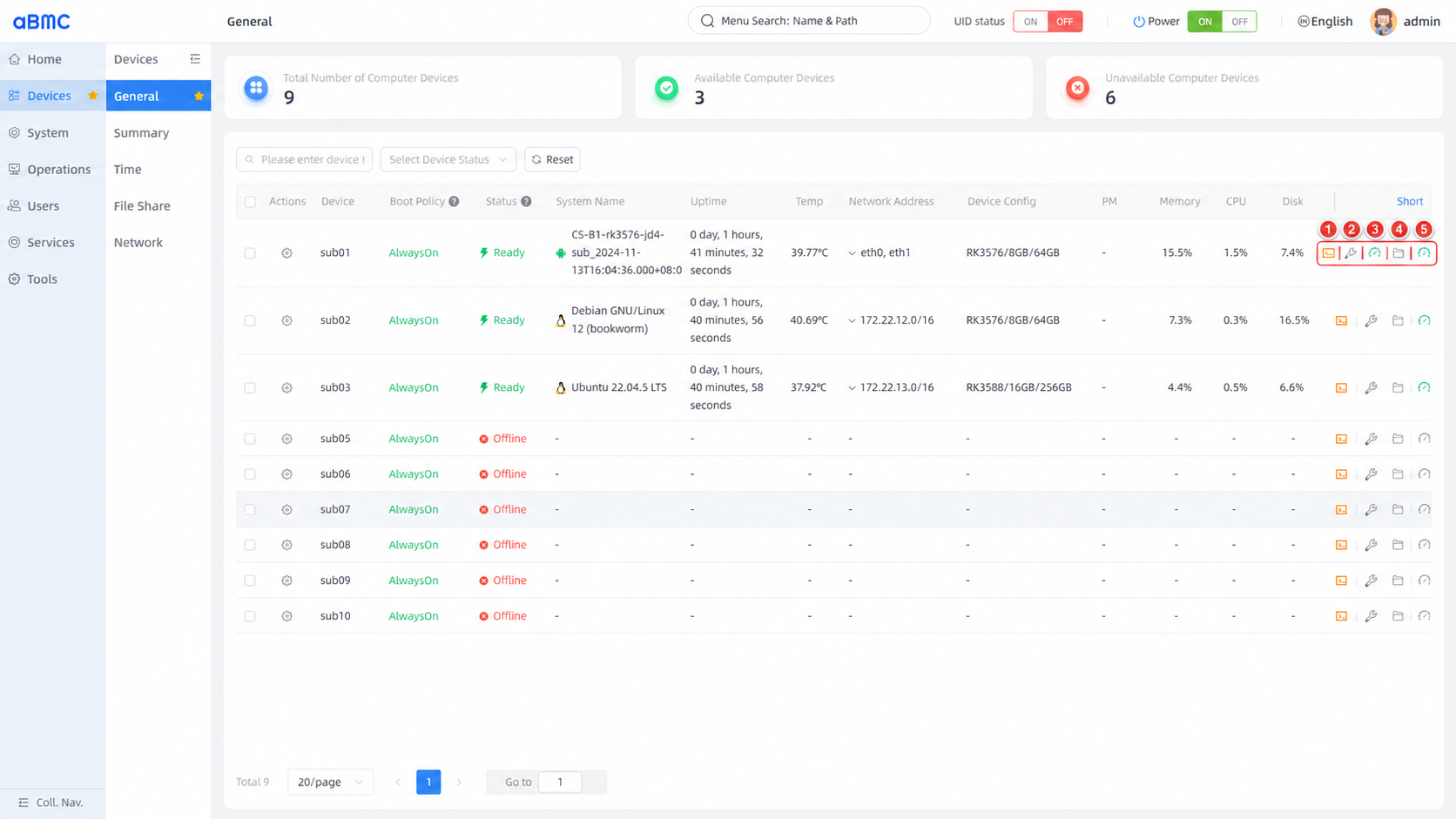
禁用图标说明
Self Check 和 File Transfer 虽然显示在页面中,但前端当前没有绑定操作事件,并且固定使用禁用样式。它们属于预留功能,不表示设备自检失败或文件传输服务异常。
打开设备 Shell
- 在目标设备的 Shortcuts 中单击第一个终端图标。
- 等待页面读取设备的
SerialConsole.ConnectTypesSupported,并在 Debug Mode 中选择设备实际支持的调试方式。 - 选择 SSH 时,在 User 中选择或输入用户名。
- 在 Login Method 中选择账号密码或密钥认证。
- 使用账号密码认证时,填写端口和密码;端口范围为
1–65535,默认使用22。 - 使用密钥认证时,提供对应私钥。
- 单击 Confirm。页面在新浏览器窗口中打开终端,并连接当前设备。
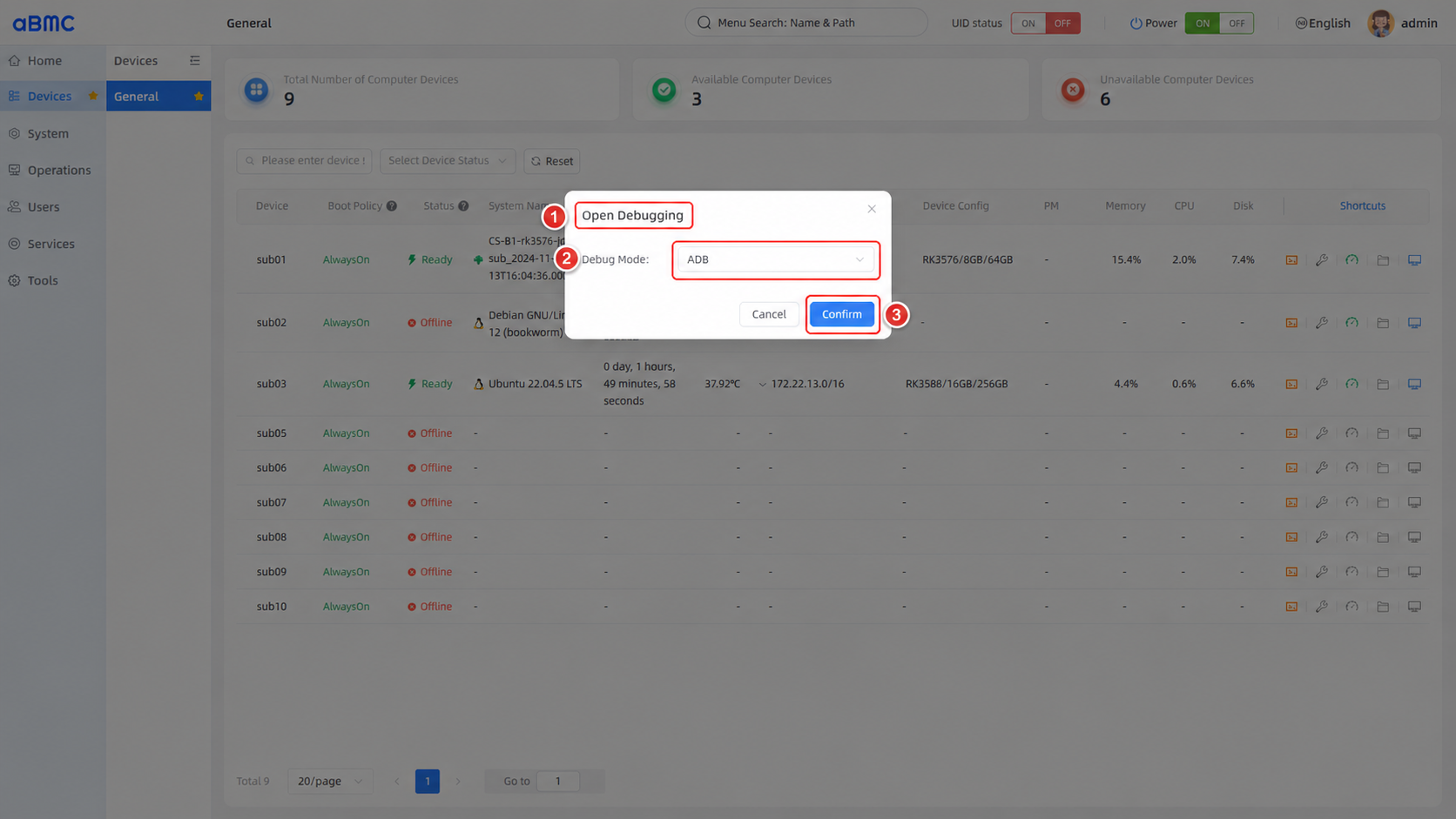
图示设备只返回 ADB,因此弹窗仅显示调试方式和确认按钮;只有设备返回 SSH 时,页面才显示用户、登录方式、端口、密码或私钥等连接参数。
页面还允许创建或删除设备的 SSH 用户配置。创建用户时需要填写用户名、密码、端口以及密钥相关参数;该操作会修改目标设备保存的 SSH 用户信息。
Shell 凭据安全
打开终端会把本次连接参数编码后传递给新窗口,其中可能包含用户名、密码或私钥。仅在可信管理终端和受控网络中使用,不要在共享浏览器中保存生产凭据。使用完毕后应关闭终端窗口并清理不再需要的 SSH 用户。
查看 System Check
- 确认目标设备状态为 Online 或 Ready。
- 单击 Shortcuts 中的第三个趋势图图标。
- 在弹出的 System Check -
<device>窗口中选择开始时间、结束时间和采样步长。 - 查看以下趋势图:
- CPU 使用率
- 内存使用率
- 温度
- 网络上传速率
- 网络下载速率
- CPU 频率
- 磁盘读取速率
- 磁盘写入速率
- 修改时间或采样参数后刷新数据;图表显示空数据时,应检查时间范围、监控服务和设备指标采集状态。
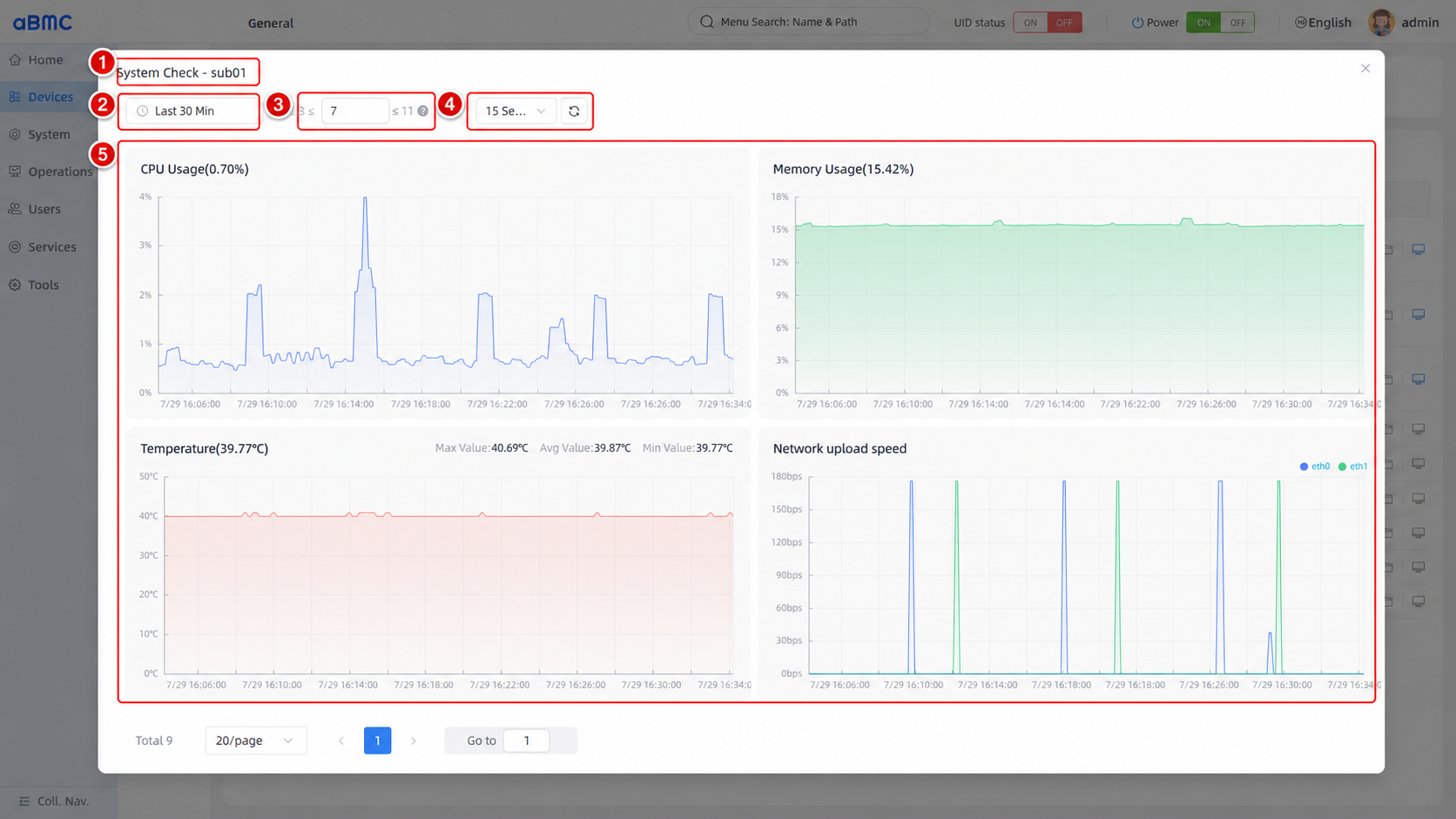
System Check 只读取监控数据,不会修改设备配置或中断业务。
打开设备 Info
- 确认目标设备状态为 Online 或 Ready。
- 单击 Shortcuts 中最右侧的设备信息图标。
- 页面进入目标设备详情,顶部显示设备名称、硬件配置、网络速率和设备状态。
- 在详情区域查看制造商、SOC、操作系统、温度、内存和存储容量、运行时间、网络地址以及资源利用率。
- 使用 System Check 页签查看完整趋势图。
- 具有网络配置权限时,可以使用 Net Config 页签查看或配置设备网络。
- 详情页还提供 Debugger 和 Node Operation,其 Shell 和电源操作方式与 General 页面一致。
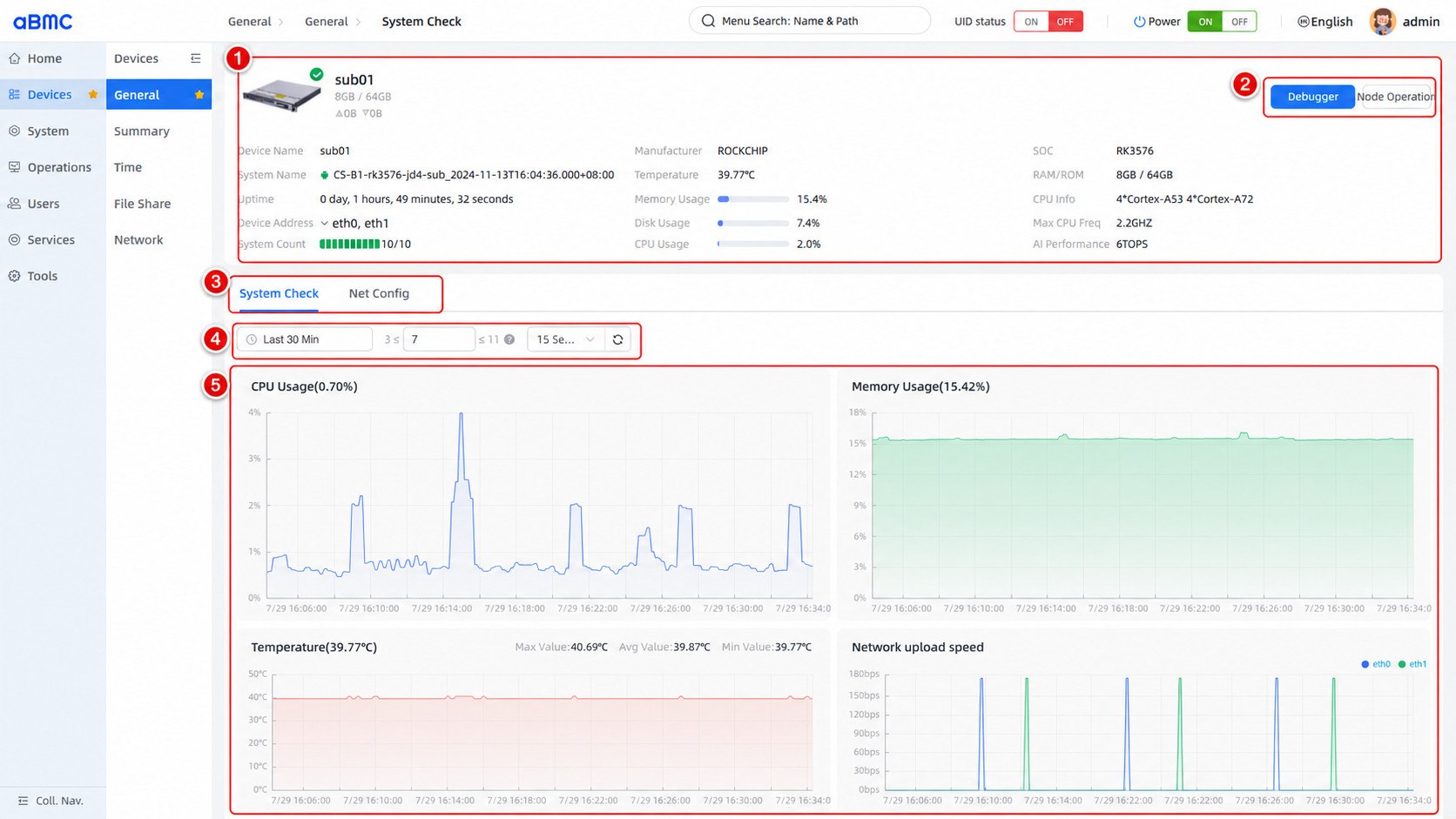
快捷方式可用状态
System Check 和 Info 只允许状态为 Online 或 Ready 的设备使用。设备为 Offline、Loader、Linking 或未知状态时,这两个图标显示为不可用。Shell 图标没有使用相同的状态禁用判断,但设备无法通信时仍可能无法取得调试方式或建立连接。
设置单台设备启动策略
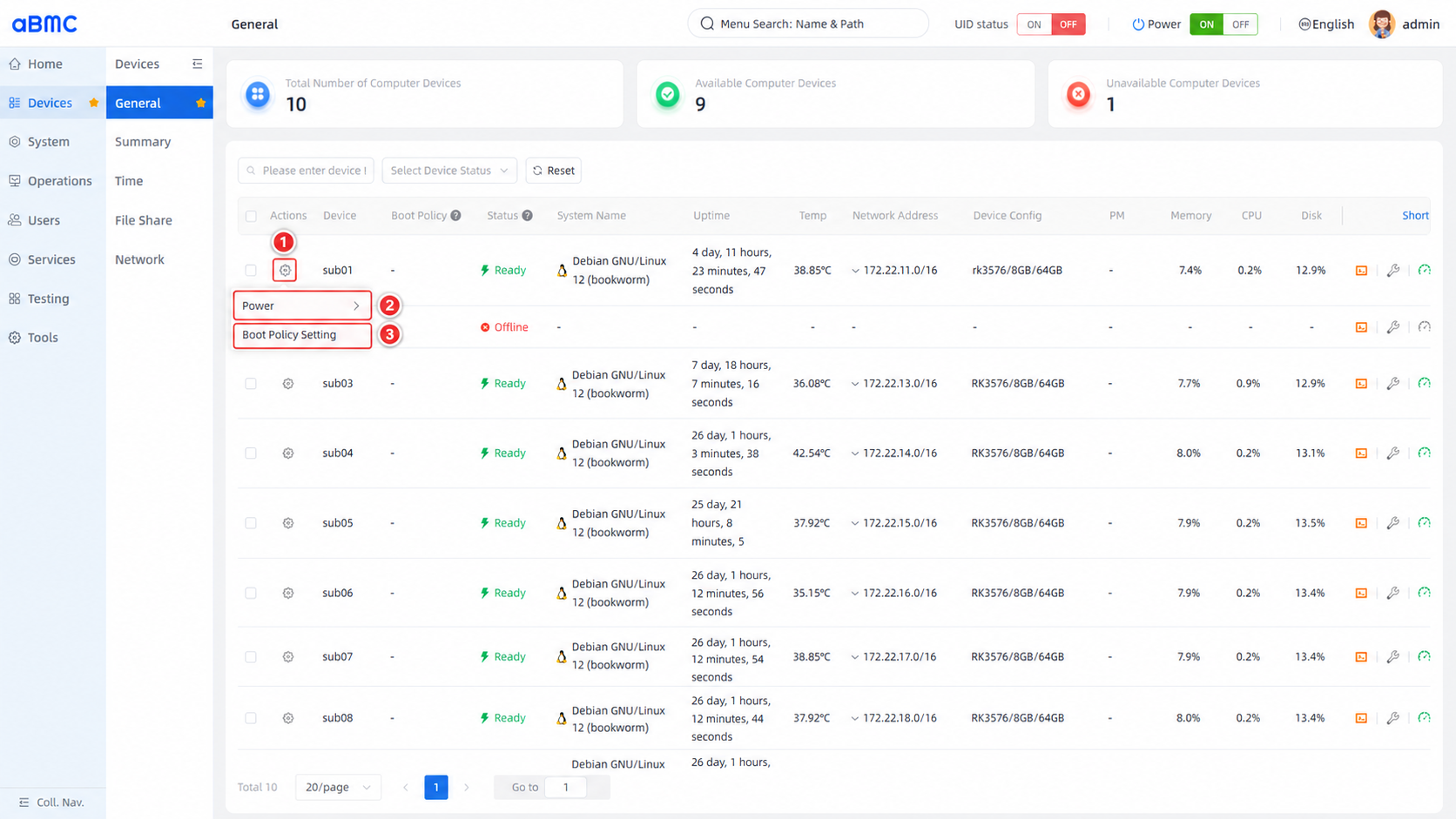
配置启动策略
- 在 Boot Policy 中选择 aBMC 服务初始化或电源按键置为 ON 时使用的子板启动策略。
- 在 Power-on Delay 中设置上电动作执行前的等待秒数。该值为不小于
0的整数,设置为0表示不增加延迟。 - 检查目标设备和配置内容后,单击 Confirm。
- 不需要保存修改时,单击 Cancel。
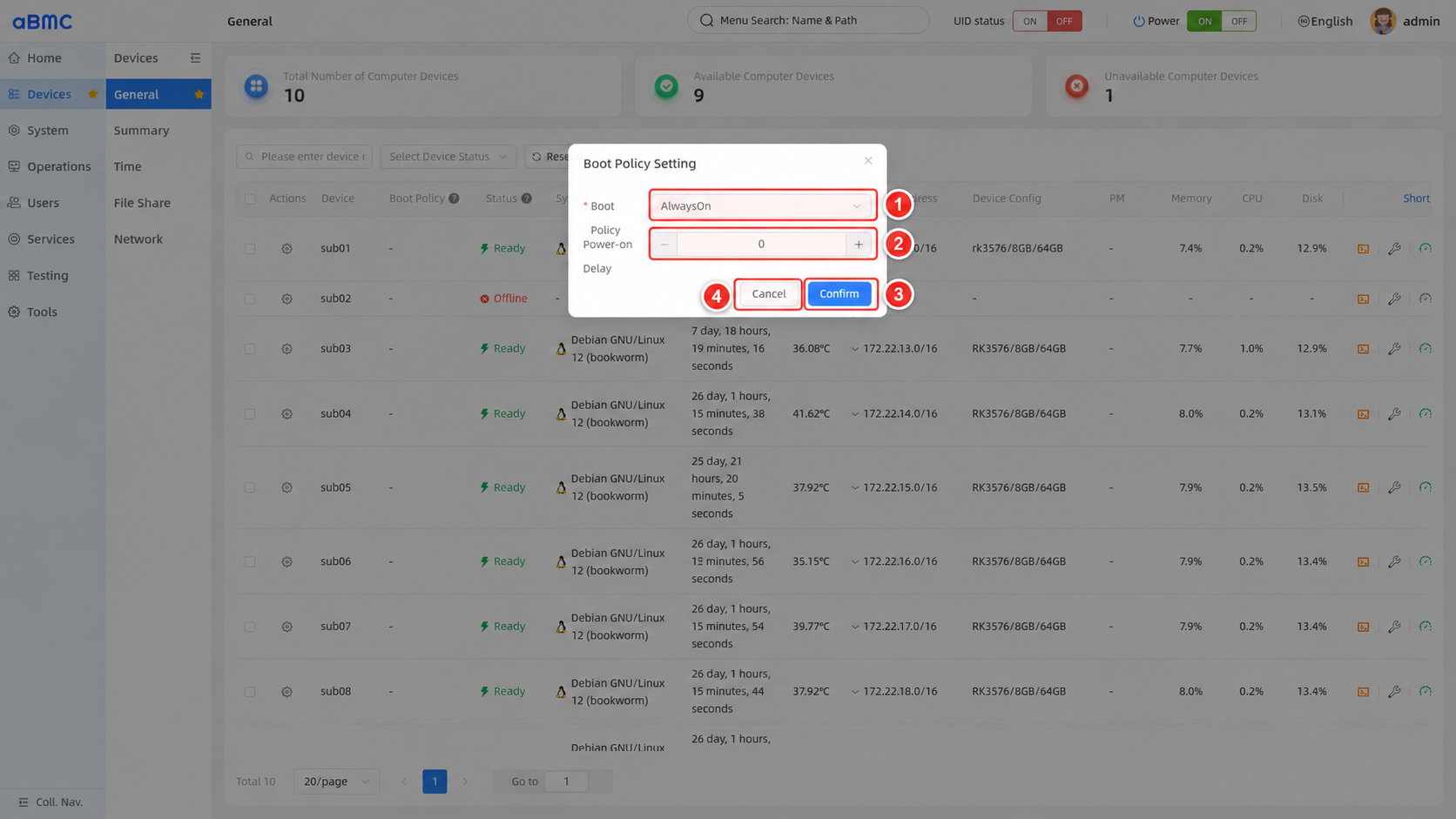
启动策略参数说明
| 参数 | 可选值或范围 | 说明 |
|---|---|---|
| Boot Policy | AlwaysOn | aBMC 服务初始化或电源按键置为 ON 时,强制开启该子板电源域。 |
| Boot Policy | AlwaysOff | aBMC 服务初始化或电源按键置为 ON 时,强制保持该子板电源域关闭。 |
| Boot Policy | LastState | 恢复持久化记录的上一次开关机状态;没有有效记录时按关闭状态处理。 |
| Power-on Delay | 不小于 0 的整数,单位为秒 | 电源管理器执行上电回调前等待的时间,可用于错峰启动阵列设备。 |
可配置项说明
Boot Policy 的可选值和字段是否允许修改由目标设备的动作参数接口决定。如果某个参数在页面中不可编辑,说明当前设备不允许通过该动作修改该参数。
确认配置结果
- 返回 General 列表,确认目标设备的 Boot Policy 已更新。
- 配置了大于
0的延迟时,确认策略下方显示Delay: <seconds>。 - 保存配置不会立即重启或关闭设备;策略在后续 aBMC 初始化或电源按键置为 ON 的流程中生效,上电延迟也会用于后续上电动作。
批量设置设备启动策略
选择批量目标设备
- 在设备列表中勾选至少两台需要使用相同启动策略的设备。
- 单击任意一台已选设备 Actions 列中的设置图标。
- 选择 Boot Policy Setting。
下发批量启动策略
- 在 Boot Policy 中选择所有目标设备共同使用的策略。
- 在 Power-on Delay 中设置统一的延迟启动秒数。
- 再次核对已勾选的设备,确认它们适合使用相同配置。
- 单击 Confirm,页面会向每台已选设备分别下发启动策略。
- 返回列表,逐台确认 Boot Policy 和延迟时间已经更新。
批量配置风险
批量配置会向所有已选设备下发相同的启动策略和延迟时间。不同硬件、业务角色或供电顺序的设备可能需要不同策略;提交前应确认选择范围,避免影响阵列恢复顺序。
管理设备电源
打开电源管理菜单
- 单设备操作时,在目标设备的 Actions 列中单击设置图标,然后展开 Power。
- 批量操作时,先勾选至少两台设备,再从任意一台已选设备的 Actions 菜单中展开批量电源管理菜单。
- 页面读取
ResetActionInfo,只显示目标设备当前返回的可用动作;没有可用动作时,Power 菜单不可用。 - 确认动作含义、目标设备和业务影响后,再选择对应电源动作。选择后页面会立即发送请求,没有二次确认窗口。
电源动作说明
当前 bmc-core 可以为阵列子板返回以下动作。实际菜单只显示目标设备通过 ResetActionInfo 返回的值。
| ResetType | 页面含义 | 当前后端实际行为 | 使用建议 |
|---|---|---|---|
On | 开机 | 调用硬件电源控制开启子板电源域。 | 用于正常启动已关闭的设备。设备已开启时通常无需重复执行。 |
ForceOn | 上电 | 当前版本与 On 调用相同的硬件上电路径。 | 仅在接口返回该动作且设备确实处于关闭状态时使用。 |
GracefulShutdown | 正常关机 | Linux 执行 shutdown now -h;Android 执行 reboot -p,由操作系统完成关机。 | 首选关机方式。应等待设备状态变为离线后再断开外部供电。 |
ForceOff | 强制下电 | 直接关闭硬件电源域,不等待操作系统退出。 | 只在正常关机无响应时使用;可能造成文件系统或业务数据损坏。 |
GracefulRestart | 重启 | 通过操作系统执行 reboot,不直接切断硬件电源。 | 首选重启方式。要求操作系统命令通道可用。 |
ForceRestart | 强制上下电 | 当前版本调用硬件复位路径。 | 操作系统无响应且必须恢复设备时使用,未保存数据会丢失。 |
PowerCycle | 强制重启 | 当前版本与 ForceRestart 一样调用硬件复位路径;根据硬件能力执行复位信号,或下电后重新上电。 | 与 ForceRestart 的实际效果在当前版本中基本相同。 |
LoaderByHardware | 进入硬件 Loader | 拉起 Maskrom/Loader 控制信号并执行硬件复位,使设备进入底层恢复或烧录模式。 | 仅用于固件恢复、烧录或维修;普通重启和业务运维不要使用。 |
PushPowerButton 和 Nmi 虽然在 Redfish 类型定义中存在,但当前 ResetActionInfo 没有返回它们,后端动作处理也未启用,因此不会出现在页面菜单中。
执行单设备电源操作
- 根据 Device、Status 和当前业务确认目标设备。
- 优先选择 GracefulShutdown 或 GracefulRestart,让操作系统正常停止服务和写回数据。
- 只有操作系统失去响应时,才使用 ForceOff、ForceRestart 或 PowerCycle。
- 单击动作后立即开始执行。观察 Status、Uptime 和设备业务状态,确认动作完成。
- 如果动作失败,先重新查询可用动作并检查设备通信、权限和硬件电源控制状态,不要连续重复单击。
执行批量电源操作
- 勾选至少两台需要执行同一动作的设备。
- 打开任意已选设备的 Actions > Power。
- 确认所有已选设备均支持菜单中的目标
ResetType。 - 单击电源动作后,页面会并行向所有已选节点分别发送请求。
- 操作完成后逐台检查状态;单台请求失败不会自动回滚其他已经执行成功的设备。
批量动作能力来源
批量模式中的动作列表取自第一台已选设备,其他设备不一定支持相同的 ResetType。批量执行前应确认设备型号、固件和能力一致;否则可能出现部分设备成功、部分设备失败。
电源操作风险
电源菜单没有二次确认。电源动作可能立即关闭、启动、复位设备或使设备进入 Loader,造成业务中断、未保存数据丢失、文件系统损坏或升级失败。执行前应停止相关业务、保存数据并确认设备没有处于升级或维护过程。执行电源动作需要 OemPowerControl 权限。
常见问题 FAQ
1.设备信息或资源利用率显示为 -
设备可能处于离线、升级或微服务加载阶段,也可能暂时无法返回对应指标。先检查 Status;设备恢复为 Online 或 Ready 后,等待页面更新。如果字段仍缺失,应检查设备通信、指标采集服务和相关接口响应。
2.设备长期停留在 Linking 或 Loader
Linking 表示设备微服务正在加载,Loader 表示设备处于升级状态。应等待当前流程完成并检查相关服务、升级任务和日志。不要在升级过程中执行关机或重启操作。
3.无法修改 Boot Policy 或 Power-on Delay
页面会根据启动策略动作参数接口判断字段是否允许修改。确认设备在线,并检查 SetPowerConfig.ActionInfo 返回的 DisallowedInput 和 AllowableValues。如果接口不允许输入该字段,应按照设备固件能力使用现有配置。
4.批量设置后部分设备没有更新
批量操作会分别向每台已选设备发送请求,部分设备可能因离线、能力不同或接口失败而未更新。返回列表逐台核对 Boot Policy,并对失败设备检查状态、动作参数和接口响应后单独重试。
5.Power 菜单为空或不可用
页面只显示目标设备通过 ResetActionInfo 返回的可用电源动作。确认当前账号具有 OemPowerControl 权限、设备处于可通信状态,并检查接口响应;不同设备、状态或固件版本支持的动作可能不同。
6.Self Check 或 File Transfer 图标无法单击
这两个入口在当前前端版本中固定为禁用状态,没有绑定自检或文件传输操作,属于预留功能。无法单击是当前设计,不需要排查设备状态或后端服务。
7.单击 Open Shell Command 后无法打开终端
先检查 /redfish/v1/Managers/{{nodename}} 是否返回 SerialConsole.ConnectTypesSupported。使用 SSH 时,还应确认用户名、密码或私钥正确,端口可访问,并允许浏览器为 aBMC 打开新窗口;浏览器阻止弹出窗口时,终端页面不会显示。
8.ForceRestart 和 PowerCycle 有什么区别
从 Redfish 语义看,两者分别表示强制重启和电源循环;但当前 bmc-core 实现将两者都映射到相同的硬件复位函数。该函数优先控制复位信号;没有独立复位控制时,才通过下电后重新上电完成复位。因此当前版本中的实际效果基本相同,均可能造成未保存数据丢失。