



磁盘管理
简介
磁盘管理(Disk Management)是aBMC面向服务器存储设备设计的可视化管理系统。该系统由磁盘状态监测、物理磁盘管理和软件 RAID 管理三大模块组成。
- 状态监测模块:负责展示硬盘槽位、容量、介质类型、健康状态和型号等信息。
- 物理磁盘管理模块:负责管理磁盘分区、文件系统、卷标和挂载,并提供 Udev 与 SMART 信息查询能力。
- 软件 RAID 管理模块:负责创建 RAID 阵列,并提供添加磁盘、更换硬盘、扩容、模式调整和删除等维护能力。
开发愿景
- 为用户提供集中、可视化的磁盘状态和存储拓扑,帮助管理员快速识别硬盘异常、分区差异和 RAID 风险。
- 通过统一的分区、文件系统、挂载和 RAID 操作入口,降低服务器现场存储运维的操作门槛和误操作概率。
功能使用
了解磁盘管理
功能范围
| 功能模块 | 功能说明 |
|---|---|
| 硬盘状态查看 | 查看槽位、容量、介质类型、健康状态和型号 |
| 磁盘与分区查看 | 以图形分段方式展示磁盘、分区和未分配空间 |
| 创建分区 | 在未分配空间上创建新分区,可设置大小、偏移、对齐、分区标签和文件系统 |
| 格式化分区 | 将磁盘或分区格式化为 ext4、exfat、ntfs、ext2、ext3、fat32 等文件系统 |
| 修改卷标 | 修改已有文件系统分区的 Label |
| 挂载/取消挂载 | 将分区挂载到指定目录,支持临时挂载和持久化挂载 |
| 信息查看 | 查看 Udev 属性和 SMART 诊断信息 |
| 逻辑视图 | 创建 RAID 阵列,并维护已有 RAID 的加盘、换盘、扩容、模式调整和删除 |
危险操作提示
创建分区、删除分区、格式化分区、删除 RAID、RAID 扩容和 RAID 模式调整都可能影响磁盘数据。操作前请确认目标磁盘、分区或 RAID 阵列无业务占用,并已完成必要的数据备份。
使用前准备
- 已使用具备系统配置权限的账号登录 aBMC。
- 确认目标硬盘、分区或 RAID 阵列没有正在运行的业务写入。
- 执行格式化、删除、RAID 变更前,确认数据已备份。
- 执行挂载前,确认挂载目录为绝对路径,且不是根目录
/。 - 执行 RAID 创建或扩容前,确认存在可用的空闲硬盘。
界面术语
| 中文 | English |
|---|---|
| 磁盘管理 | Disk |
| 状态视图 | Status View |
| 物理视图 | Physical View |
| 逻辑视图 | Logical View |
| 创建分区 | Create Partition |
| 格式化分区 | Format Partition |
| 修改卷标 | Modify Label |
| 删除分区 | Delete Partition |
| 挂载 | Mount |
| 取消挂载 | Unmount |
| 临时挂载 | Temporary Mount |
| 持久化挂载 | Persistent Mount |
| 创建RAID阵列 | Create RAID Array |
| 添加磁盘 | Add Disk |
| 更换硬盘 | Replace Disk |
| 添加硬盘扩容 | Expand Disk |
| 修改RAID模式 | Modify RAID Mode |
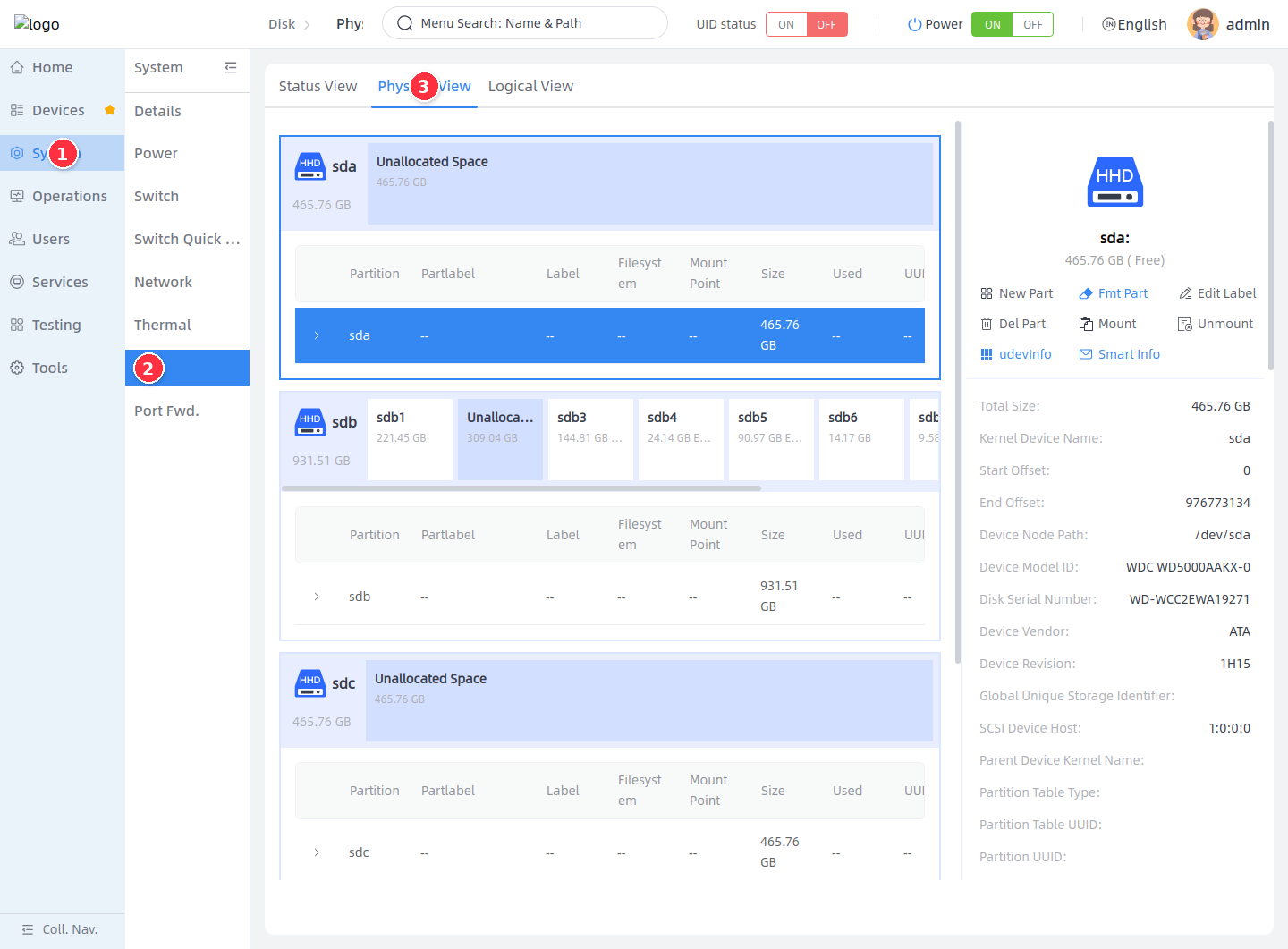
查看磁盘状态
查看槽位状态
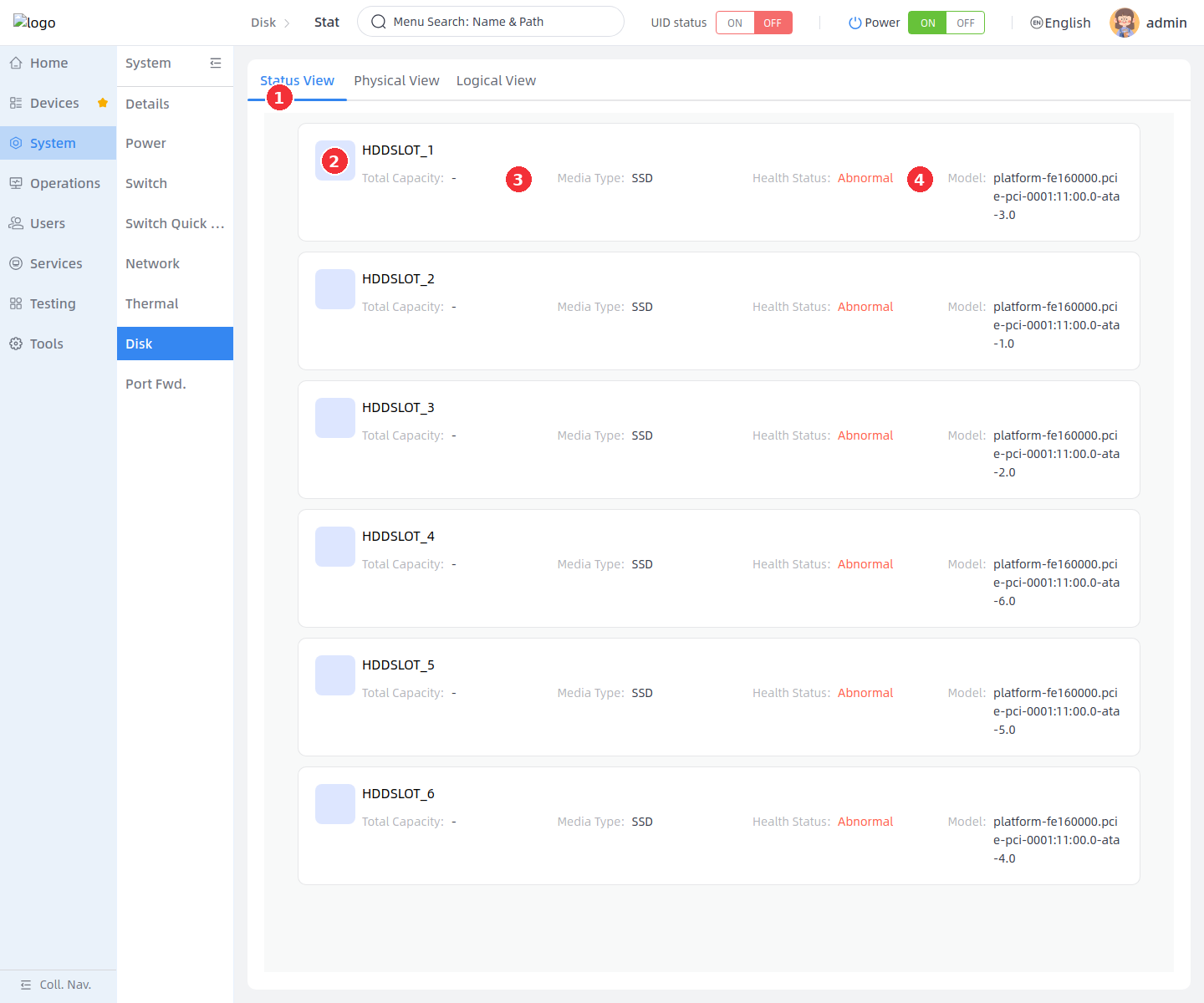
状态视图用于查看机箱硬盘槽位状态。页面会按槽位显示硬盘容量、介质类型、健康状态和型号。后端通过 Drives 集合读取槽位列表,再逐个读取单盘详情。
- 单击 Status View。
- 查看槽位卡片,确认当前识别到的硬盘槽位。
- 查看 Total Capacity 和 Media Type,确认容量和介质类型。
- 查看 Health Status 和 Model,判断硬盘健康状态并定位具体设备。
示例环境说明
当前示例环境中,6 个槽位均显示为 Abnormal,容量显示为 -。这表示后端已经返回槽位和设备标识,但没有取得有效容量,并且健康状态不是正常值。实际现场应结合硬盘连接、SMART 信息和系统日志继续排查。
状态字段说明
| 字段 | 说明 |
|---|---|
| 总容量 | 当前槽位硬盘容量 |
| 硬盘类型 | HDD、SSD、NVMe、MMC 等介质类型 |
| 健康状态 | 正常或异常 |
| 型号 | 硬盘型号或设备唯一标识 |
健康状态说明
健康状态由后端 DriveBase.Status.Health 转换:
| 后端值 | 页面显示 | 说明 |
|---|---|---|
true | Normal | 硬盘健康状态正常 |
warning | Warning | 硬盘存在风险,页面可能通过提示展示 past_threshold、error_log、self_test_log 或 smartctl_warning 等原因 |
| 其他值或空值 | Abnormal | 硬盘健康状态异常,常见于 SMART 读取失败、硬盘异常或后端无法确认健康状态 |
槽位状态说明
槽位状态由后端 HDDSlot.LastSent 表示。当前页面主要展示健康状态,前端仍保留了槽位状态和 LED 定义逻辑,可按以下含义理解:
| LastSent | 槽位状态 | 说明 |
|---|---|---|
0 | Disk Present | 硬盘在位,已被 BMC 识别 |
1 | Disk Read/Write | 硬盘正在读写 |
2 | Rebuild Slave | 硬盘正在参与 RAID 重构 |
3 | Located by BMC | BMC 正在定位该硬盘 |
4 | Disk Removed from RAID | RAID 组中的硬盘被拔出或热插拔异常 |
5 | Disk Fault | 系统识别到硬盘故障 |
6 | Disk Absent | 槽位未插盘或硬盘不在位 |
7 | Init State | 硬盘处于初始化状态 |
槽位 LED 说明
硬盘槽位 LED 与状态关系如下:
| 槽位状态 | 绿色灯 | 红色灯 | 蓝色灯 |
|---|---|---|---|
| Located by BMC | 亮 | 灭 | 闪烁 |
| Disk Present | 亮 | 灭 | 灭 |
| Disk Read/Write | 闪烁 | 灭 | 灭 |
| Rebuild Slave | 闪烁 | 闪烁 | 灭 |
| Disk Absent | 灭 | 灭 | 灭 |
| Disk Fault | 亮 | 亮 | 灭 |
| Disk Removed from RAID | 灭 | 亮 | 灭 |
如果槽位未插盘或后端没有返回数据,页面会显示空槽位或无数据状态。
管理物理磁盘
查看物理视图
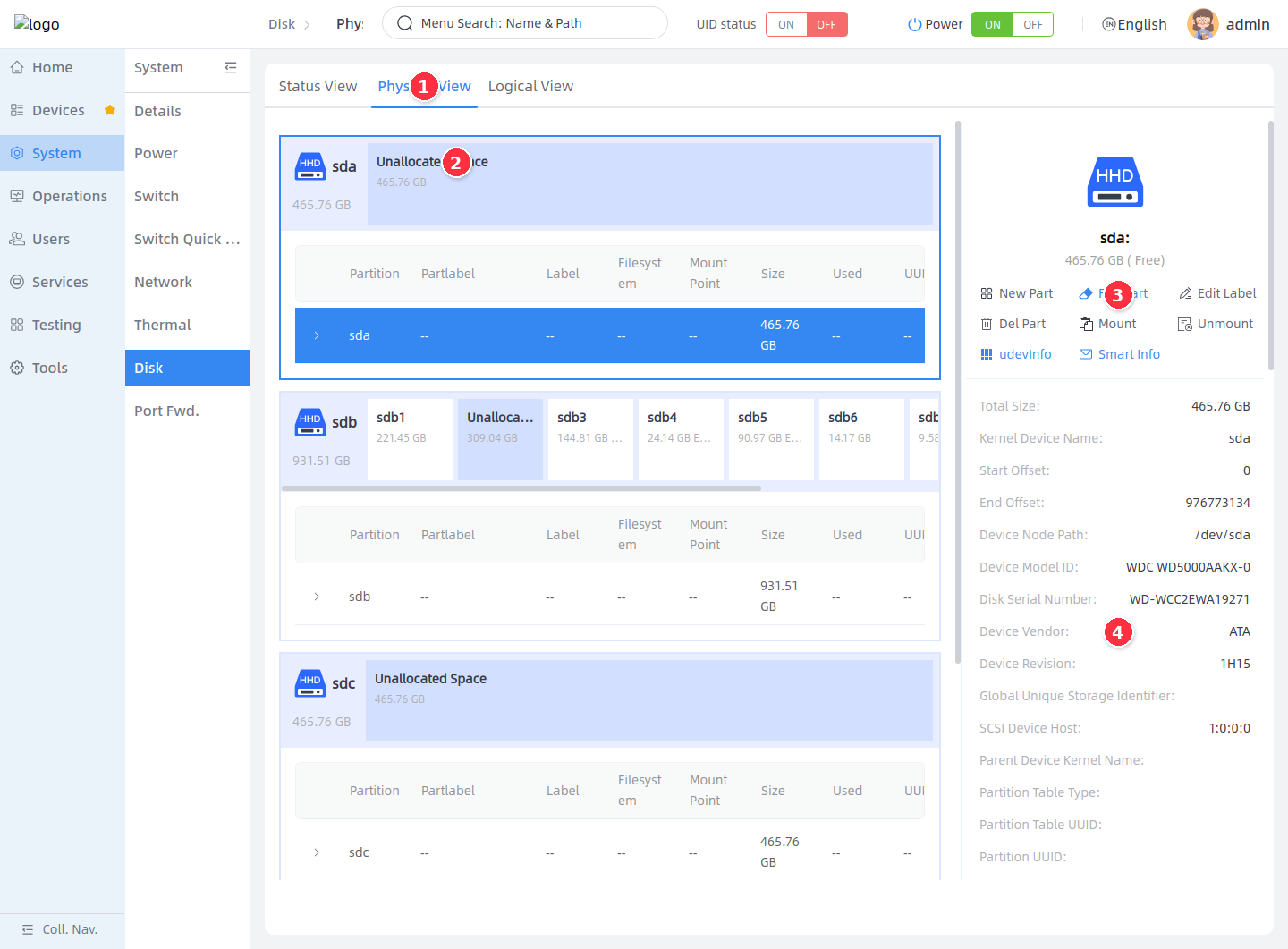
物理视图是磁盘管理的主要操作页面。左侧展示磁盘和分区图形,表格展示分区字段,右侧展示当前选中对象的操作按钮和详细属性。
- 单击 Physical View。
- 在左侧磁盘区域选择整盘、分区或未分配空间。
- 在右侧操作区选择当前对象支持的操作。
- 在右侧属性区查看内核设备名、设备节点、型号、序列号、分区表、文件系统、挂载点等信息。
| 表格字段 | 说明 |
|---|---|
| 分区 | 磁盘、分区或未分配空间名称 |
| Partlabel | 分区标签 |
| Label | 文件系统卷标 |
| 文件系统 | 当前文件系统类型 |
| 挂载点 | 当前挂载目录 |
| 大小 | 磁盘或分区容量 |
| 已用空间 | 文件系统已用比例或用量 |
| UUID | 文件系统 UUID |
创建分区
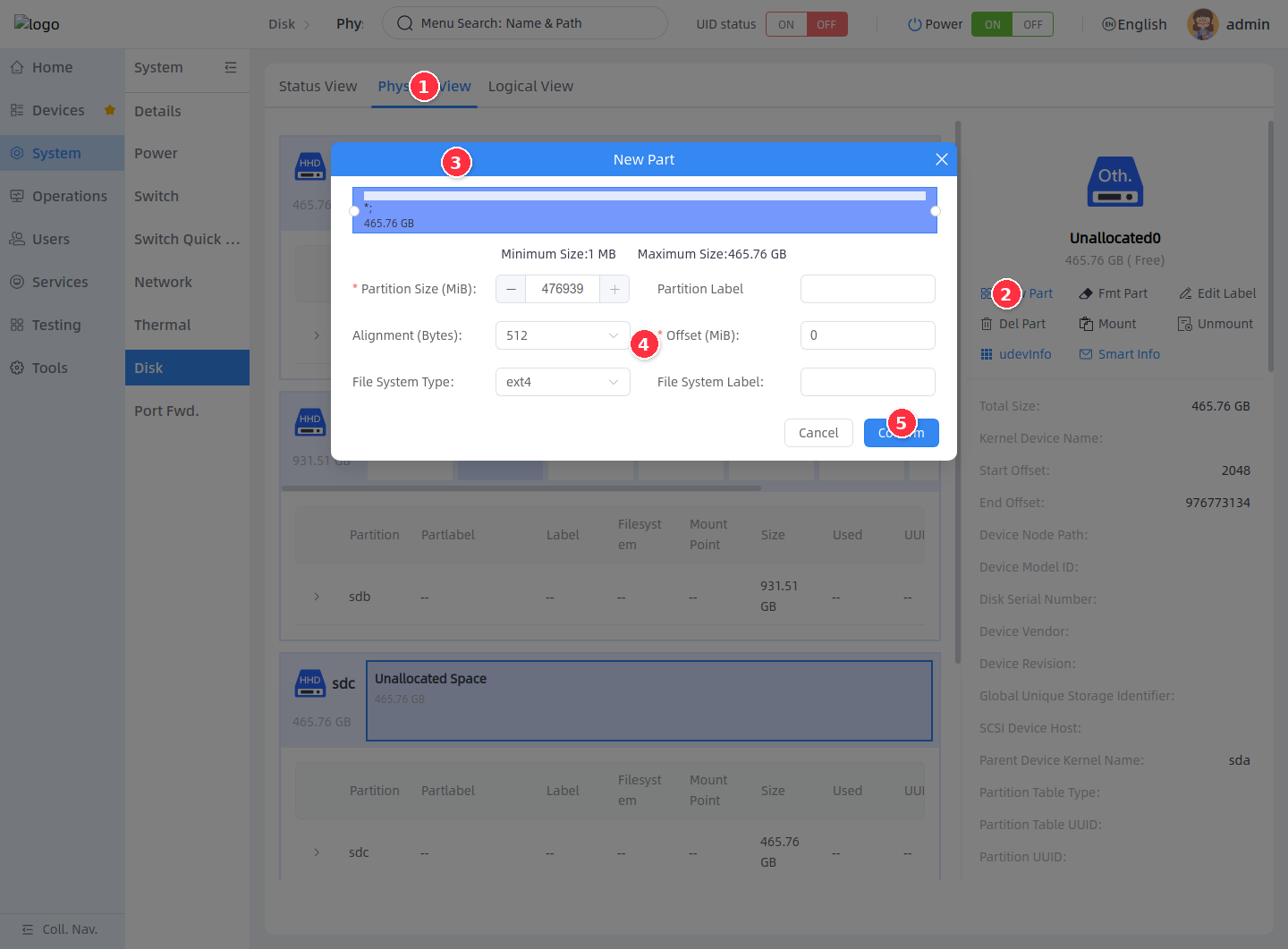
创建分区只在 Unallocated 空间上可用。前端先读取 NewPartitionActionInfo 获取可用大小、对齐方式、偏移范围和文件系统类型,再提交 NewPartition 创建分区。
- 进入 Physical View。
- 单击右侧 Create Partition。
- 选择目标磁盘上的 Unallocated 空间。
- 在弹窗中设置分区大小、分区标签、字节对齐、偏移量、文件系统格式和文件系统标签。
- 单击 Confirm 创建分区。
| 参数 | 说明 |
|---|---|
| 分区大小(MiB) | 新分区容量,必须在弹窗显示的最小值和最大值范围内 |
| 分区标签 | 分区表中的 Partlabel,可选 |
| 字节对齐(B) | 分区对齐参数,通常使用后端返回的默认值 |
| 偏移量(MiB) | 从未分配空间起点开始的偏移 |
| 文件系统格式 | 可选择 ext4、exfat、ntfs、ext2、ext3、fat32 或不创建文件系统 |
| 文件系统标签 | 创建文件系统时写入的 Label |
格式化分区
格式化用于为磁盘或分区创建新的文件系统。后端会拒绝已挂载对象的格式化请求,因此操作前必须先取消挂载。
- 进入 Physical View。
- 选择需要格式化的磁盘或分区。
- 单击右侧 Format Partition。
- 在弹窗中选择文件系统类型。
- 单击 Confirm,并在警告确认框中再次确认。
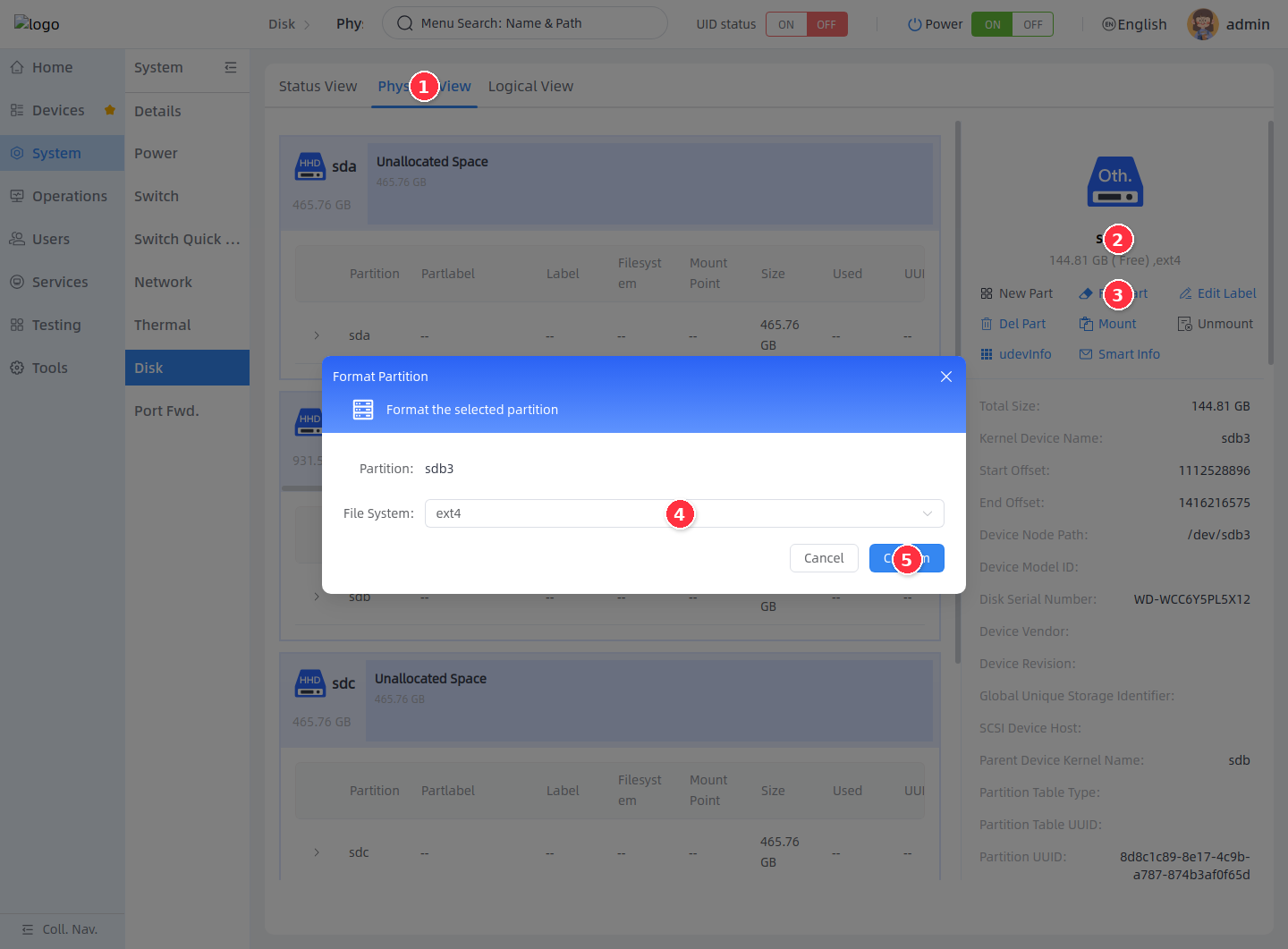
格式化会清空文件系统数据
格式化会重新创建文件系统,原分区中的数据将不可用。已挂载分区需要先执行 Unmount,否则后端会拒绝格式化。
修改卷标
修改卷标用于更新已有文件系统的 Label。该按钮仅在当前对象存在文件系统时可用。
- 在 Physical View 中选择目标分区。
- 单击右侧 Modify Label。
- 在弹窗中输入新的分区卷标。
- 单击 Confirm,并在确认框中确认修改。
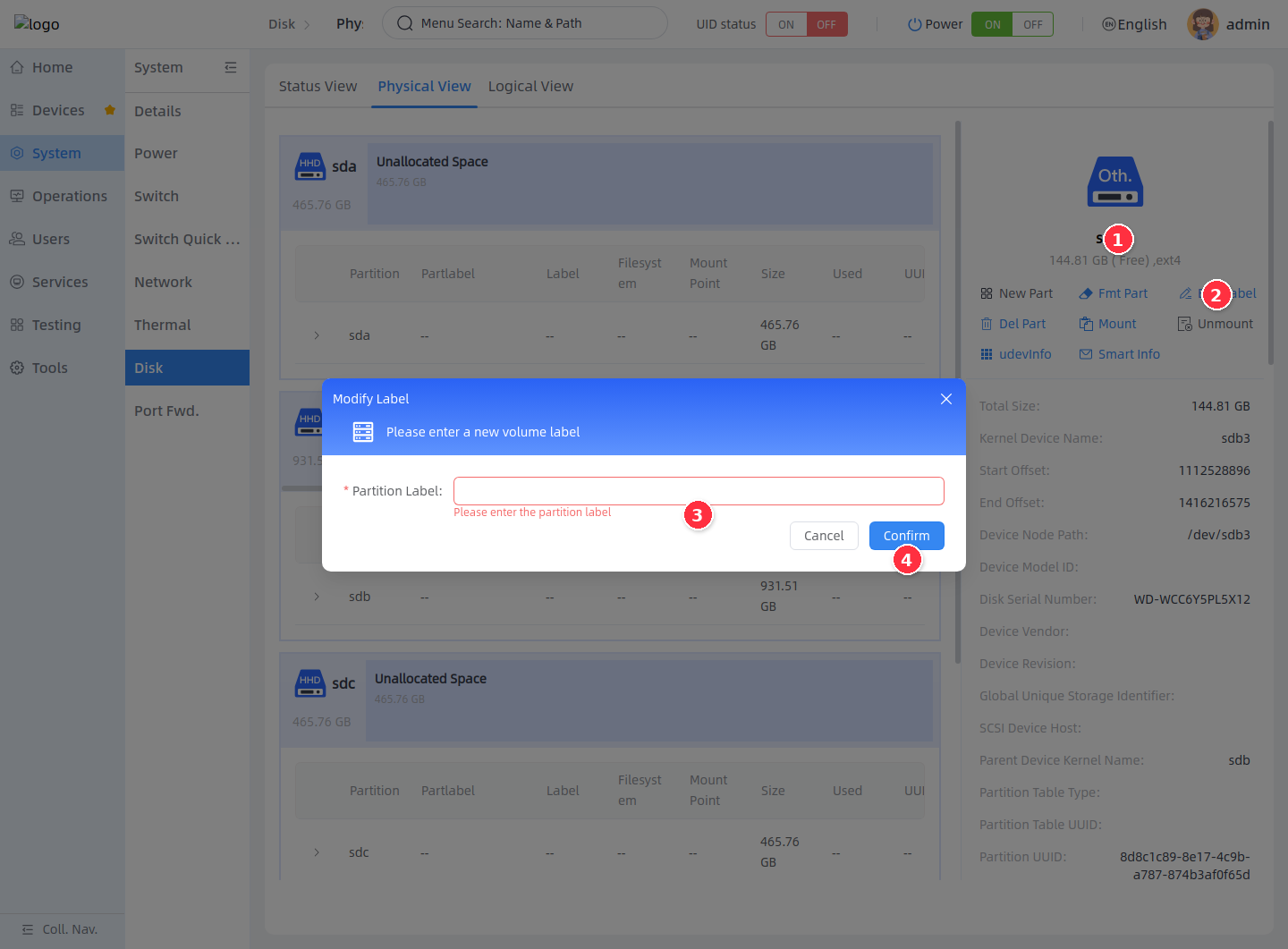
挂载或取消挂载分区
挂载用于将已有文件系统的分区挂载到指定目录。后端要求挂载目录必须是绝对路径,且不能是根目录 /。挂载方式包括:
| 挂载方式 | 说明 |
|---|---|
| 临时挂载 | 当前系统运行期间生效,重启后需要重新挂载 |
| 持久化挂载 | 后端会创建由 aBMC 管理的 systemd mount 单元,重启后自动挂载 |
- 进入 Physical View。
- 选择有文件系统的分区。
- 单击右侧 Mount。
- 输入挂载目录,并选择 Temporary Mount 或 Persistent Mount。
- 单击 Confirm。
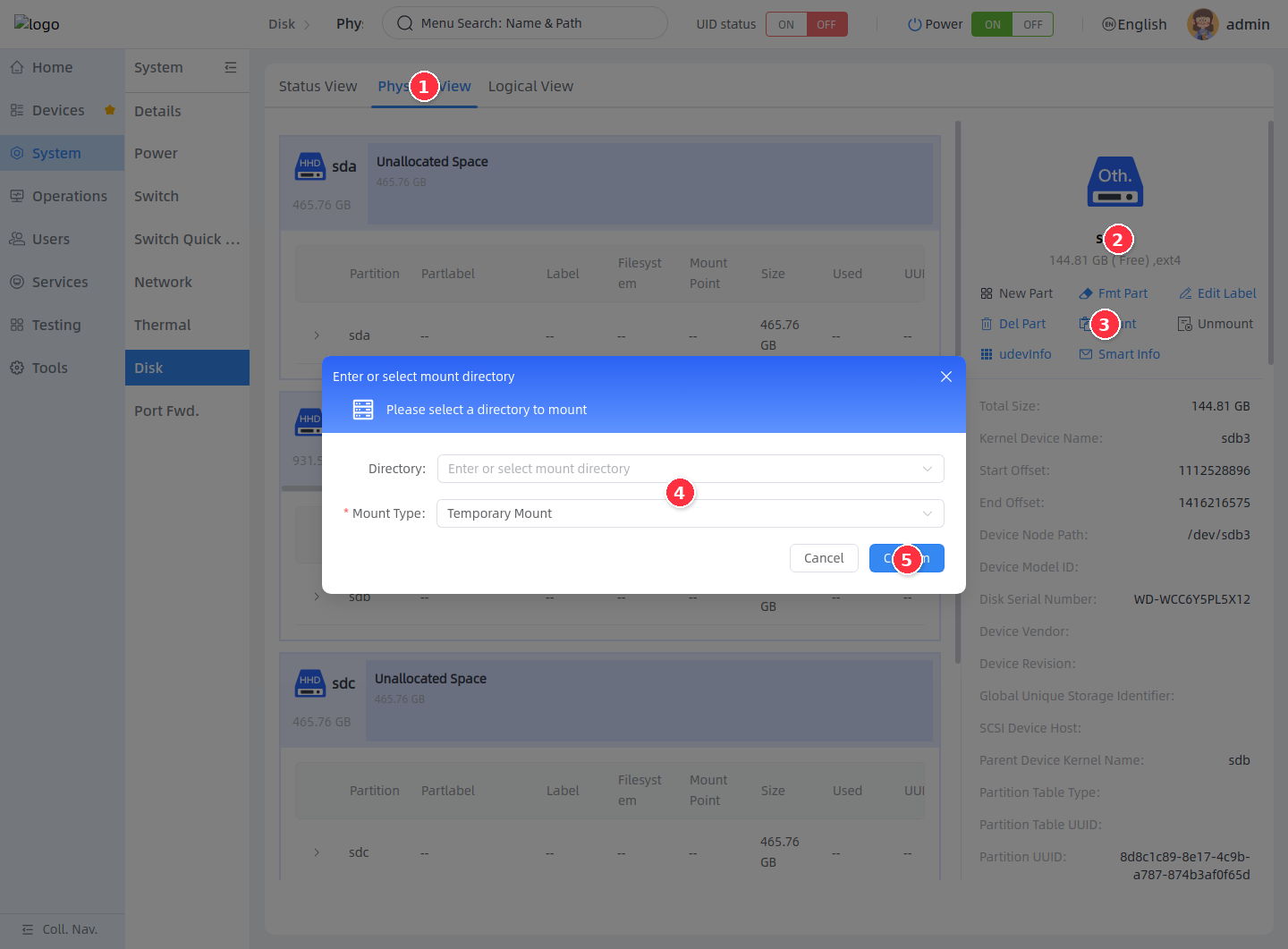
取消挂载时选择已挂载分区,单击右侧 Unmount,在弹窗中确认要取消挂载的目录后提交。已挂载分区会启用取消挂载按钮,并禁用部分写入类操作。
查看 Udev 信息
Udev 信息用于排查设备路径、总线、厂商、序列号和系统识别属性。
- 在 Physical View 中选择目标磁盘或分区。
- 单击右侧 udevInfo。
- 在弹窗中查看 JSON 格式的 Udev 属性。
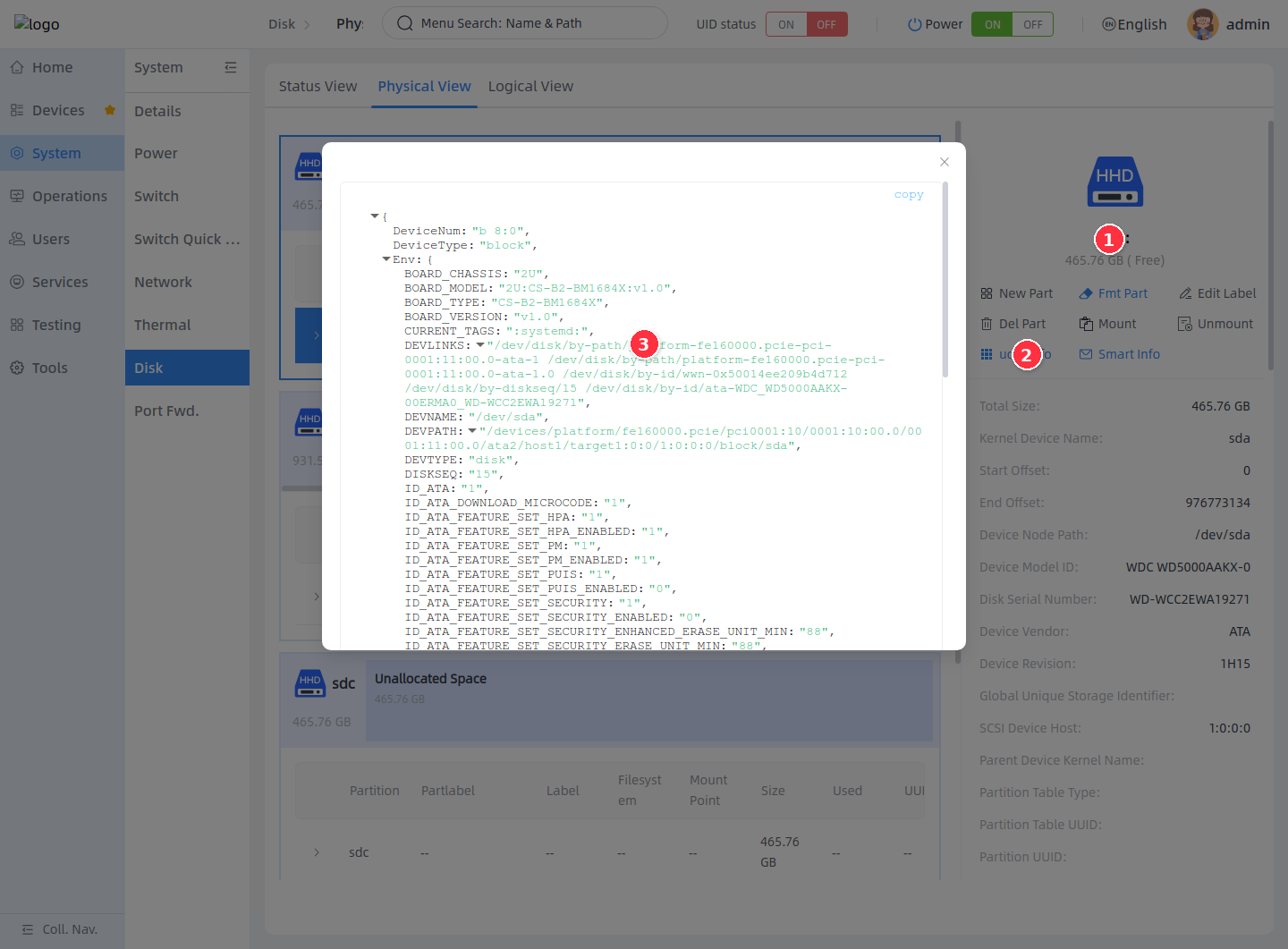
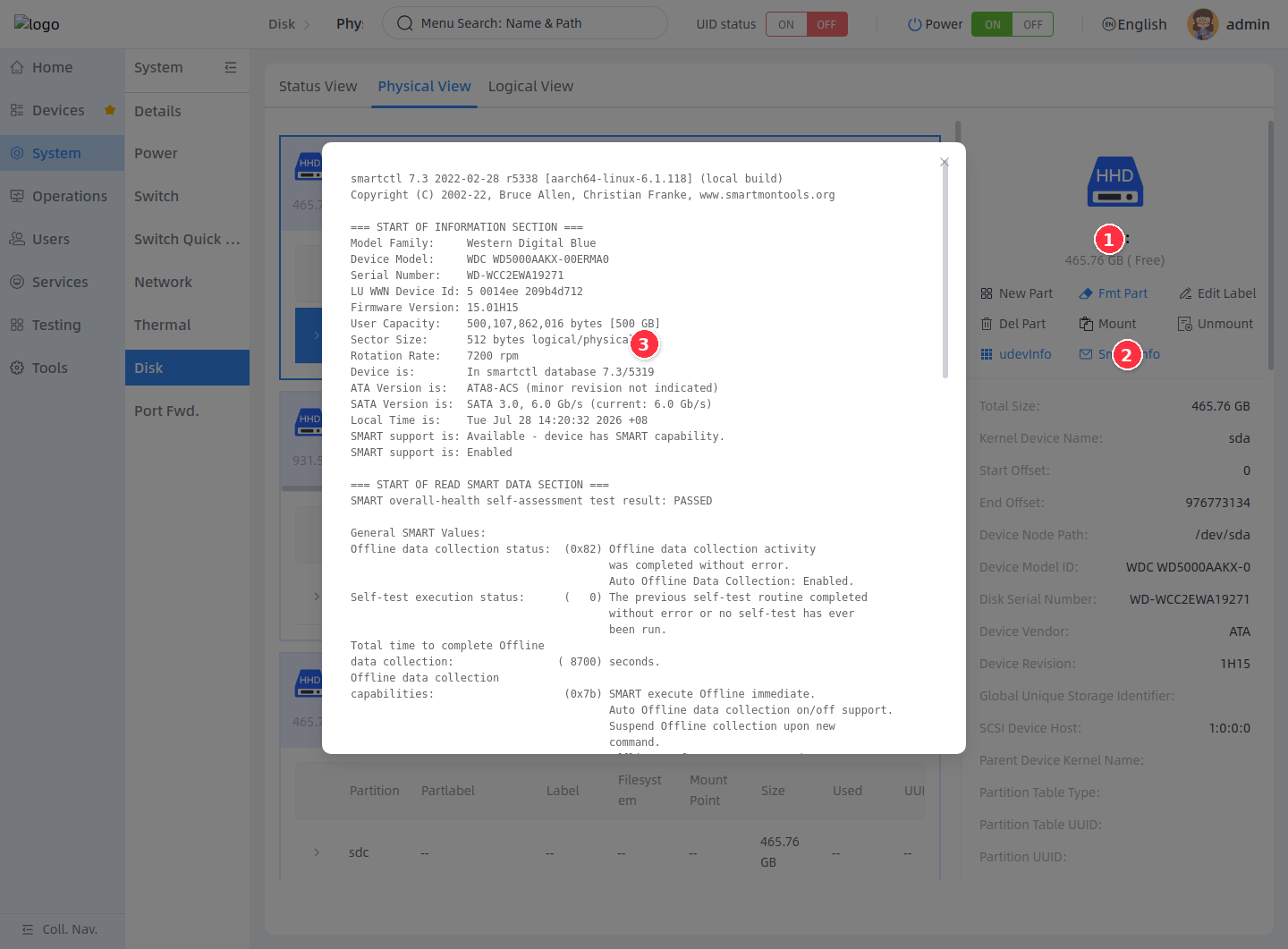
查看 SMART 信息
SMART 信息用于查看硬盘自检、错误计数、健康状态和设备诊断输出。前端会调用 SmartInfo 接口,后端读取对应块设备的 SMART 结果并展示。
- 在 Physical View 中选择目标硬盘或其分区。
- 单击右侧 Smart Info。
- 在弹窗中查看 SMART 输出。
管理 RAID 阵列
了解逻辑视图
逻辑视图用于创建和维护软件 RAID 阵列。页面的数据来自 Mdraid Redfish 资源,前端根据后端返回的可用硬盘、RAID Level 能力和 RaidOps 操作使能,决定哪些硬盘可选择、哪些 RAID 模式可创建,以及已有阵列可以执行哪些维护操作。
RAID 操作属于高风险存储操作。创建、删除、扩容、换盘和模式调整都会修改磁盘元数据或触发阵列重构。执行前应确认目标硬盘无业务数据,必要时先完成数据备份。
创建 RAID 阵列
创建 RAID 阵列时,页面左侧显示可用于组建阵列的硬盘,右侧显示当前硬盘数量可支持的 RAID 存储模式。选择硬盘后,页面会重新计算可用容量、理论读写性能和数据保护能力。
- 进入 Logical View。
- 单击右上角 Create RAID Array。
- 在弹窗中选择可用硬盘。
- 在右侧选择 RAID 存储模式。
- 单击 Next 进入下一步。
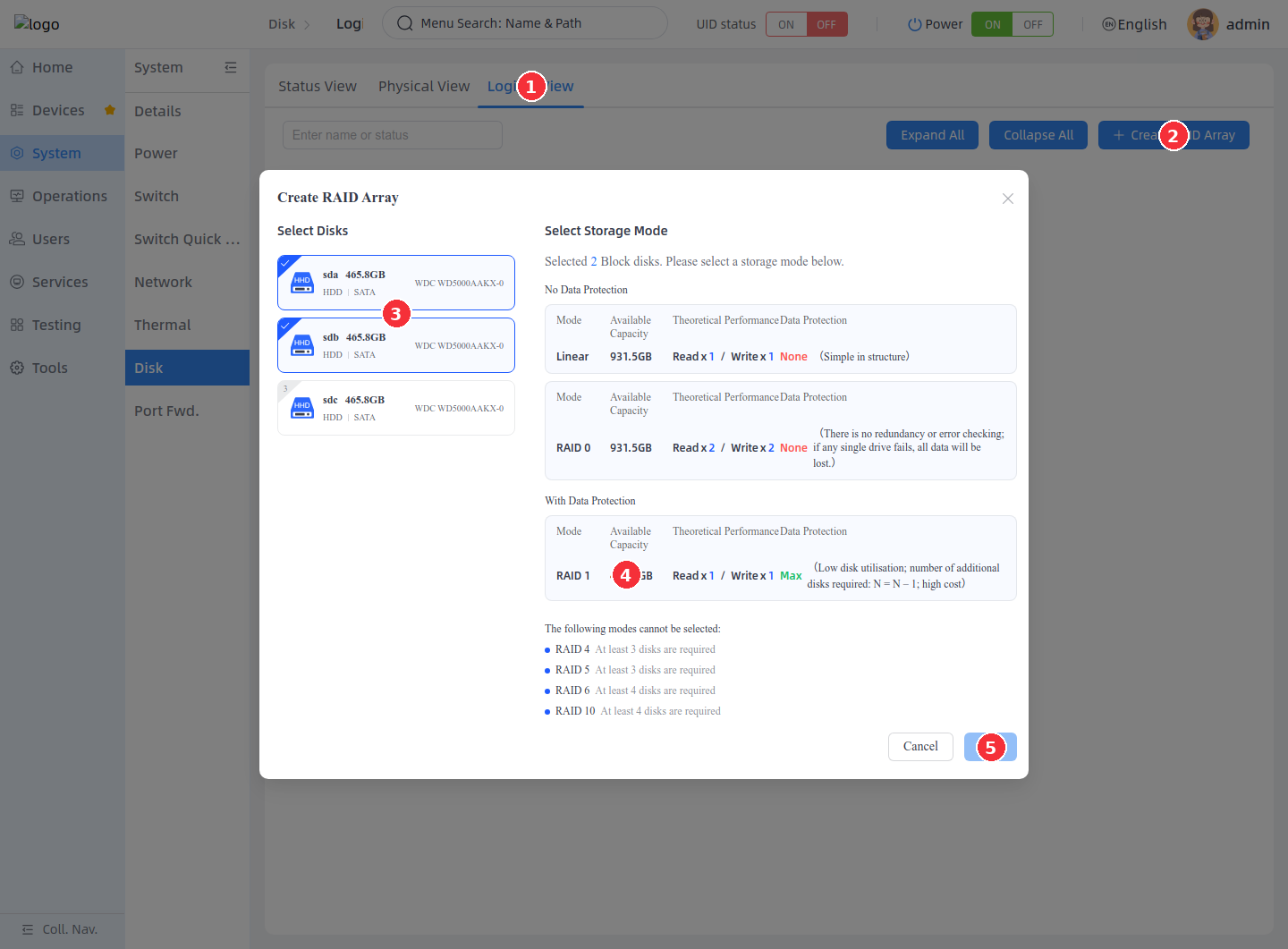
创建页面的关键字段说明如下:
| 字段 | 说明 |
|---|---|
| Select Disks | 可用于创建 RAID 的硬盘列表。不可用硬盘不会作为可选项参与创建。 |
| Select Storage Mode | 根据已选硬盘数量和后端能力计算出的 RAID 模式列表。 |
| Available Capacity | 创建后预计可用于存储业务数据的容量。 |
| Theoretical Performance | 后端根据 RAID Level 返回的理论读写性能参考值。 |
| Data Protection | 当前 RAID 模式的数据保护能力,例如 None、Medium、Max。 |
常见 RAID 模式要求如下:
| RAID 模式 | 最少硬盘数 | 说明 |
|---|---|---|
| Linear | 2 | 多盘容量串联,无冗余;任意成员盘异常都可能影响整体数据。 |
| RAID 0 | 2 | 条带化读写,性能高,但无冗余保护。 |
| RAID 1 | 2 | 镜像保护,数据安全性高,可用容量约等于最小成员盘容量。 |
| RAID 4 | 3 | 独立校验盘,允许单盘故障,写性能受校验盘影响。 |
| RAID 5 | 3 | 分布式校验,允许单盘故障,容量利用率高于 RAID 1。 |
| RAID 6 | 4 | 双校验,允许双盘故障,写入开销更高。 |
| RAID 10 | 4 且通常为偶数盘 | 镜像加条带,兼顾性能和冗余。 |
当前设备无可用硬盘时
如果弹窗中没有可选硬盘,或目标 RAID 模式不可选,表示当前机器没有满足条件的空闲硬盘。需要释放磁盘、清除旧 RAID 元数据,或插入新的可用硬盘后再创建。
容量和重构时间说明
RAID 创建完成后可能进入 Resync 或 Recovering 状态。阵列容量越大,初始化或重构时间越长。重构期间部分维护操作会被禁用,建议等待状态恢复为 Clean 后再继续操作。
查看 RAID 阵列卡片
RAID 创建完成后,逻辑视图会以卡片形式显示阵列。卡片用于查看阵列基础信息、成员盘和当前状态。
- 进入 Logical View。
- 查看 RAID 名称、状态、RAID Level 和容量。
- 查看 Used Disk 成员盘列表。
- 单击卡片右上角 More 图标打开维护菜单。
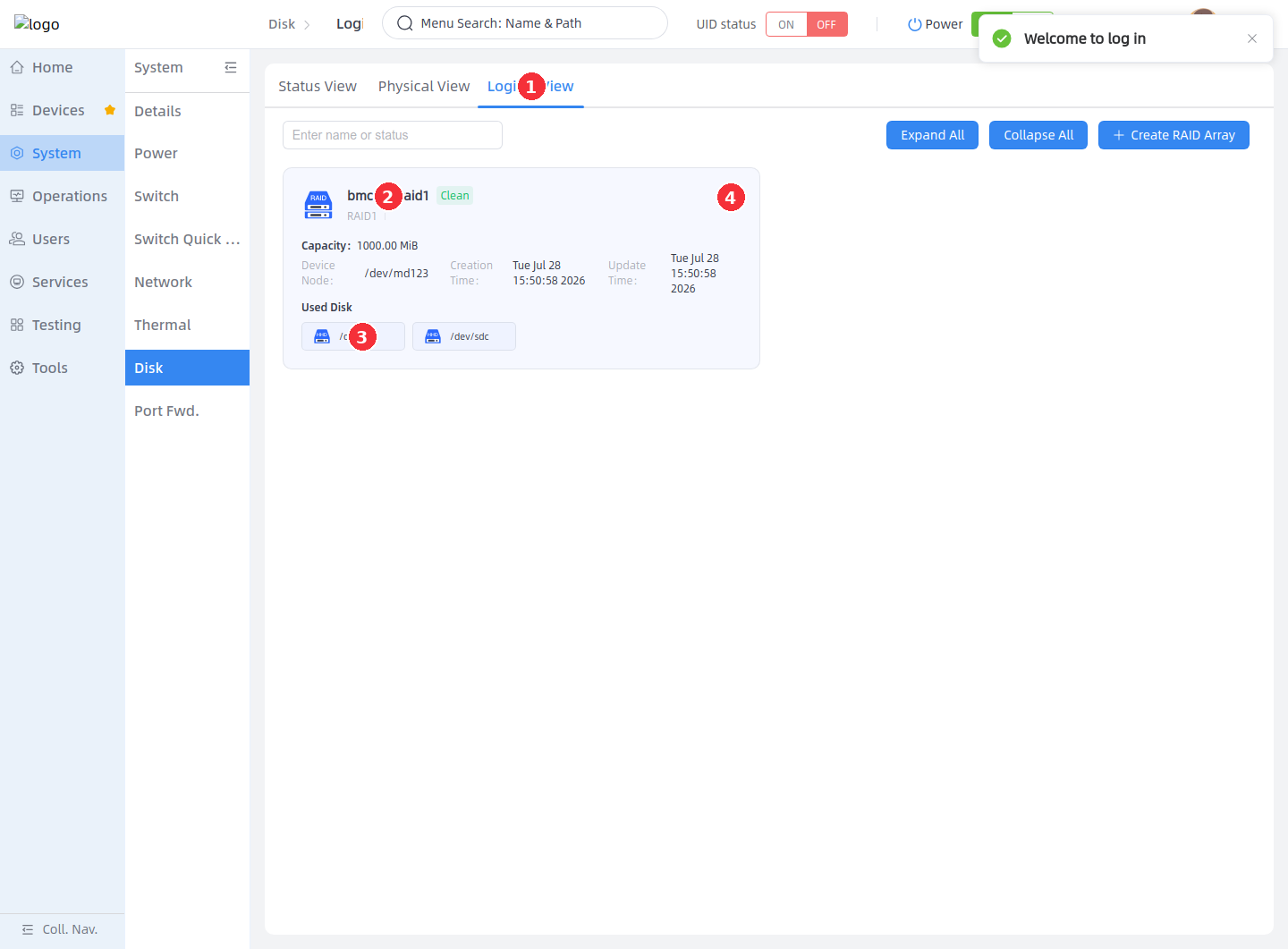
RAID 卡片字段说明如下:
| 字段 | 说明 |
|---|---|
| RAID 名称 | 创建阵列时写入的 MdName,用于区分不同阵列。 |
| 状态 | 当前阵列状态,例如 Clean、Degraded、Resync、Recovering、Failed。 |
| RAID Level | 当前阵列模式,例如 RAID1、RAID5、RAID10。 |
| Capacity | 当前阵列可用容量。 |
| Device Node | 系统中的 md 设备节点,例如 /dev/md0。 |
| Creation Time / Update Time | 阵列创建时间和最近更新时间。 |
| Used Disk | 当前参与阵列的成员盘。 |
使用 RAID 操作菜单
RAID 卡片右上角的操作菜单由后端 RaidOps 字段控制。页面会根据阵列状态启用或禁用添加磁盘、更换硬盘、扩容、修改 RAID 模式、删除成员盘和删除阵列等操作。
- 单击 RAID 卡片右上角 More 图标。
- 选择 Add Disk 添加热备盘。
- 选择 Replace Disk 更换成员盘。
- 选择 Expand with Disks 添加硬盘扩容。
- 选择 Modify RAID Mode 修改 RAID Level。
- 选择 Delete 删除 RAID 阵列。
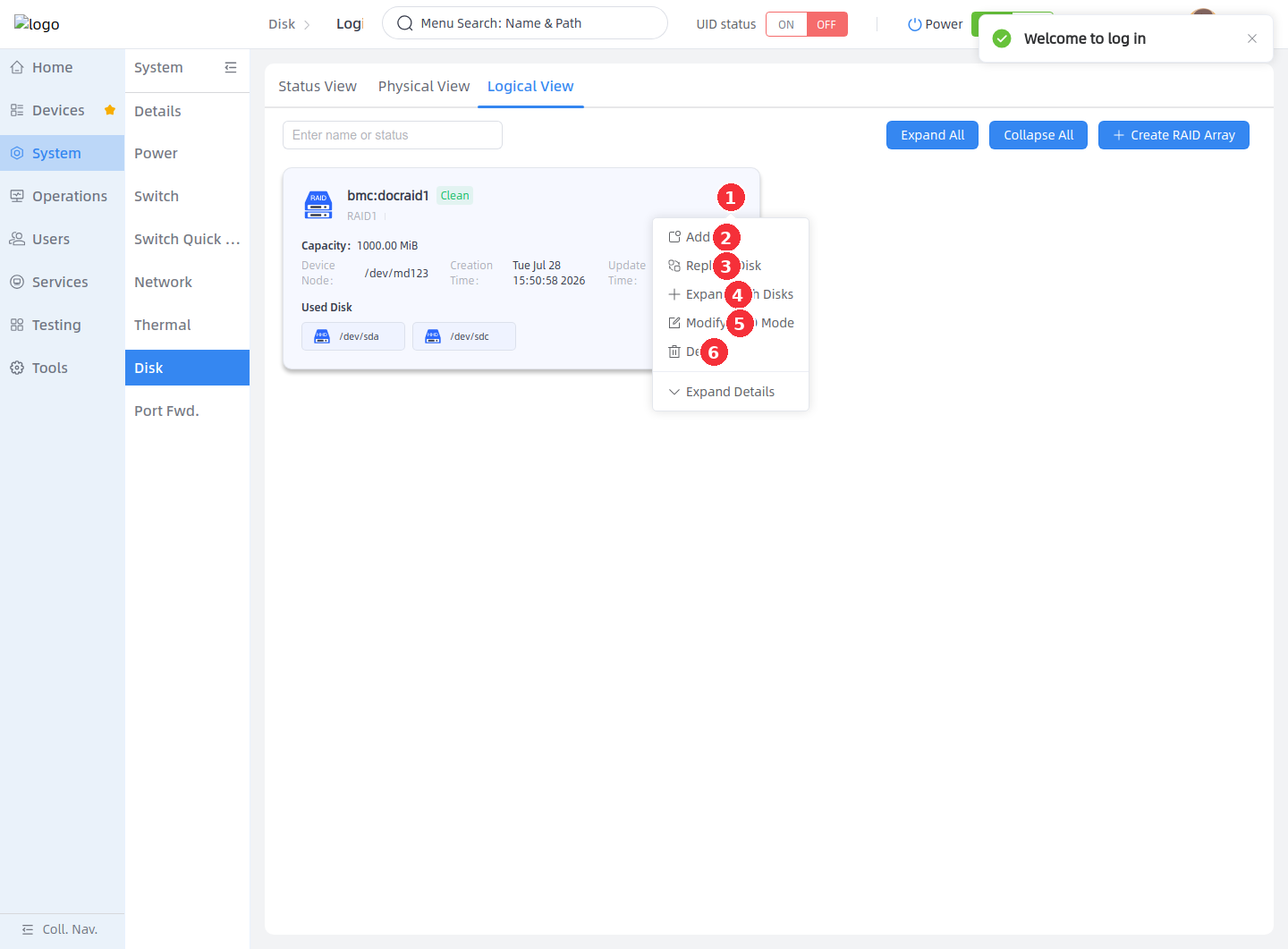
不同状态下的常见可用操作如下:
| RAID 状态 | 可用操作说明 |
|---|---|
| Clean | 阵列正常。非 RAID 0/Linear 通常可执行加盘、换盘、扩容、改模式、删除成员盘和删除阵列。 |
| Degraded | 阵列降级。通常可删除阵列或添加热备盘,不建议继续删除成员盘。 |
| Resync / Recovering | 阵列正在同步或恢复。通常仅保留删除阵列入口,其他维护操作需等待完成。 |
| Reshaping | 阵列正在扩容或变更模式。除删除阵列外,其他维护操作通常会被限制。 |
| Failed / Inactive | 阵列异常或未激活。应先确认硬盘状态和数据风险,再执行后续处理。 |
添加磁盘
添加磁盘用于向已有 RAID 阵列加入热备盘。热备盘加入后通常显示为 spare,不会立即增加业务可用容量。当阵列中的活动成员盘故障或被移除时,热备盘可参与自动恢复。
- 打开 Add Disk 弹窗。
- 确认当前 RAID 名称、已用成员盘、容量和存储模式。
- 选择要添加的可用硬盘。
- 单击 Confirm 提交。
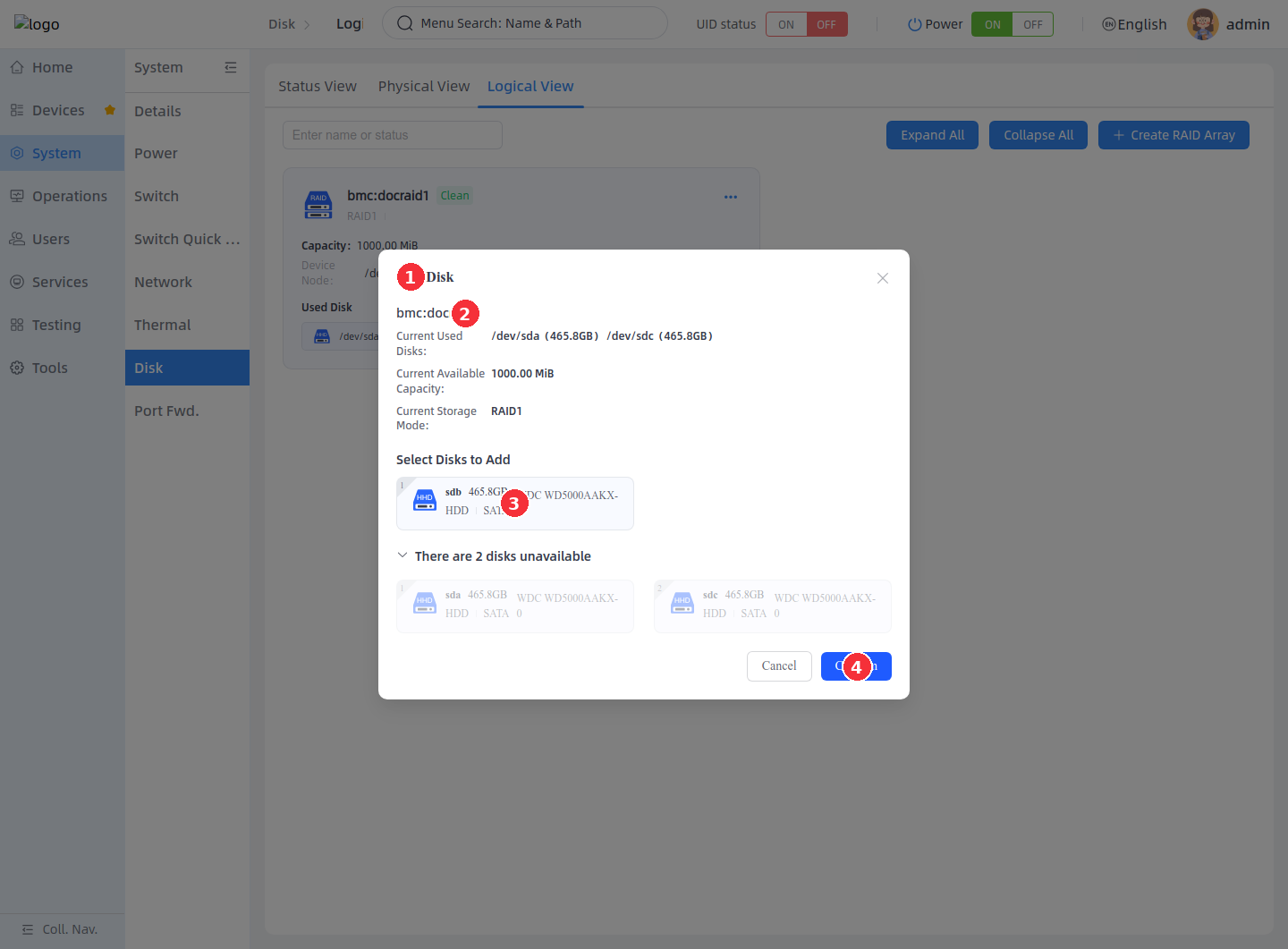
添加磁盘后,建议返回 RAID 卡片查看成员盘状态。如果新盘显示为 spare,表示该磁盘作为热备盘存在;如果阵列处于降级恢复流程,则可能进入重构状态。
更换硬盘
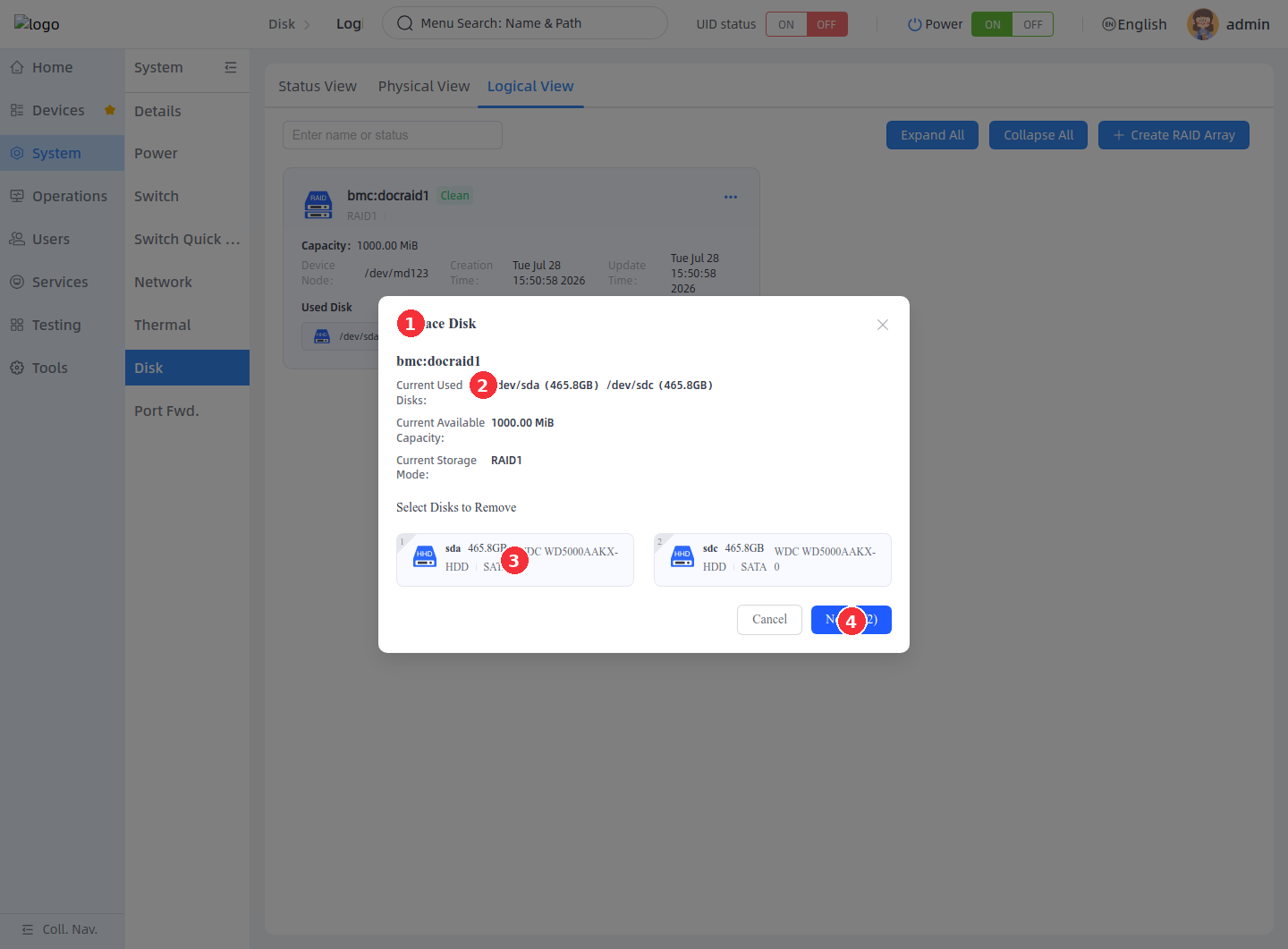
更换硬盘用于用新的可用硬盘替换 RAID 阵列中的旧成员盘。该操作分为两步:先选择旧盘,再选择新盘。提交后后端调用 ReplaceDisk,阵列会进入重构流程。
- 打开 Replace Disk 弹窗。
- 确认当前 RAID 信息。
- 选择要移除的旧成员盘。
- 单击 Next (1/2) 进入下一步。
- 在第二步中选择用于替换的新硬盘。
- 确认新硬盘与旧成员盘一一对应。
- 单击 Confirm 提交更换。
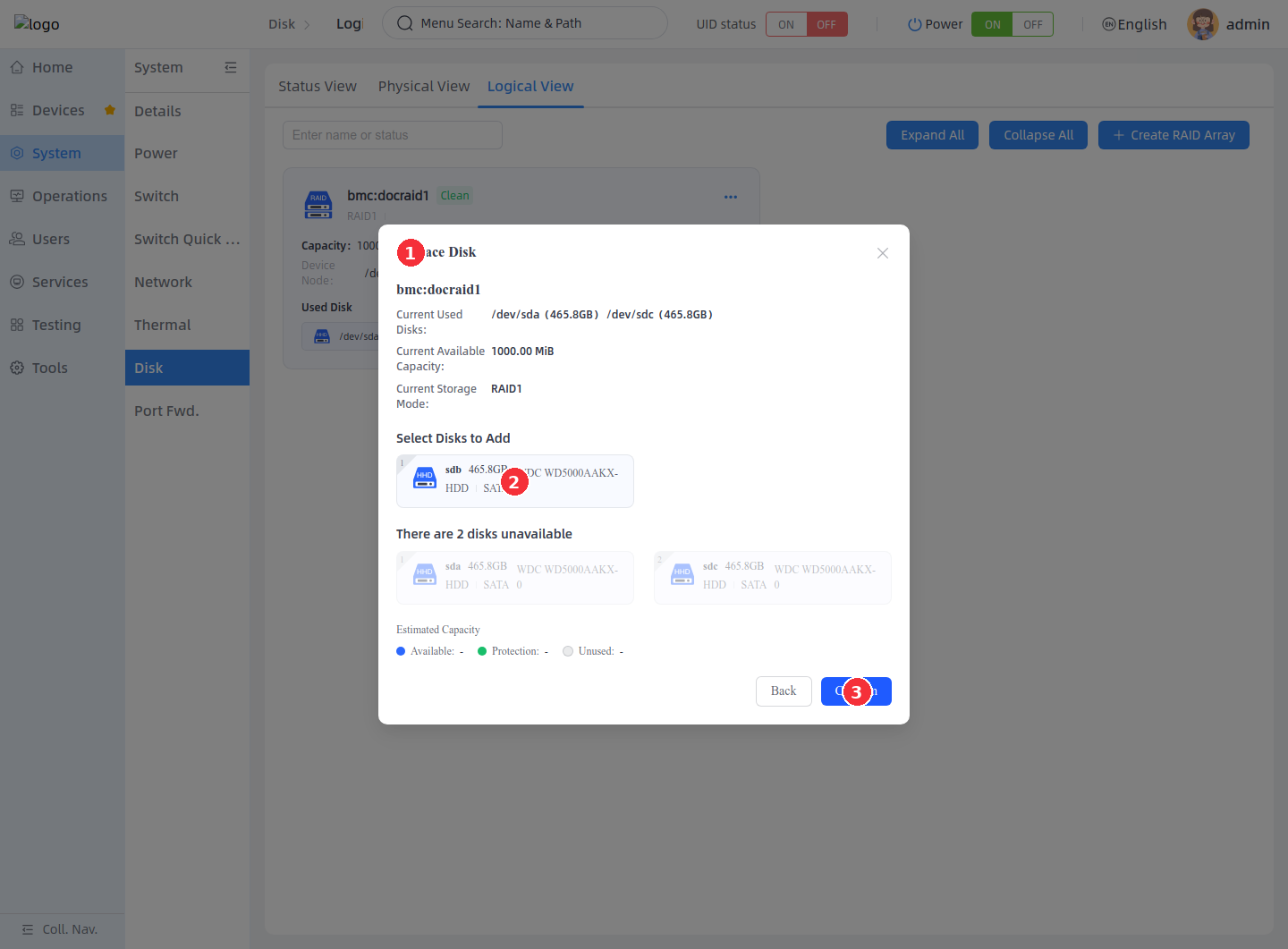
更换过程中 RAID 容量通常不会立即变化,重构时间与成员盘容量相关。更换完成后,旧盘可能仍以 fault、removed 或类似状态保留在阵列信息中,可根据页面提示再执行删除成员盘操作。
添加硬盘扩容
扩容用于向 RAID 阵列加入新硬盘并扩大阵列容量。页面会显示当前 RAID 信息、可选硬盘和预计容量变化。提交后后端执行 Reshape/Exec,阵列进入 Reshaping 或 Resync 状态。
- 打开 Expand with Disks 弹窗。
- 确认当前 RAID 信息。
- 选择要加入阵列的可用硬盘。
- 查看预计容量变化。
- 单击 Confirm 提交扩容。
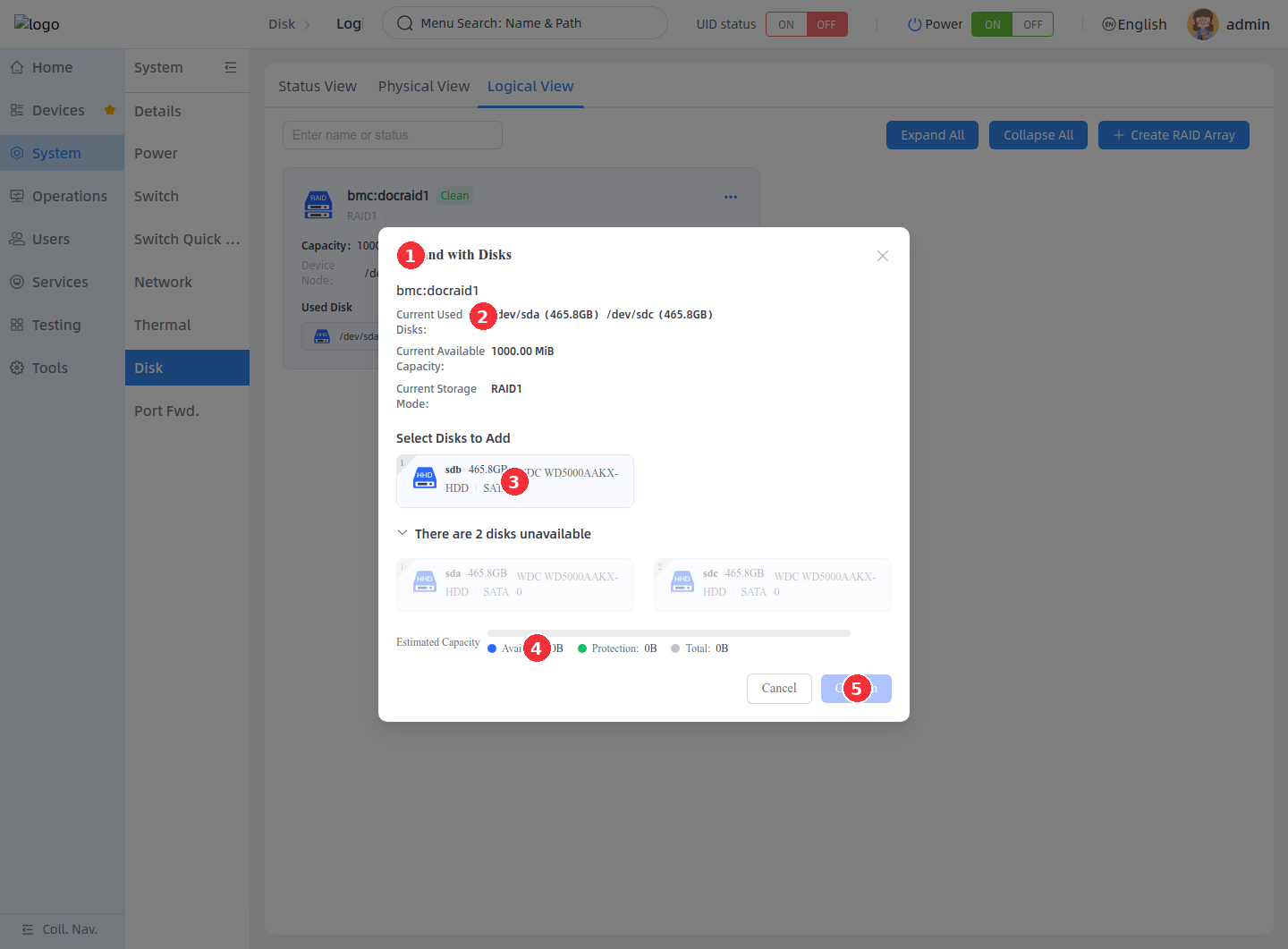
扩容规则与 RAID Level 有关。例如 RAID 10 扩容时,扩容后的活动盘数量需要满足偶数要求;如果选择的硬盘数量不满足后端规则,页面会拒绝提交或后端返回错误。
扩容期间限制
RAID 扩容会触发后台重构。重构期间请勿断电、拔盘或继续执行其他维护操作。建议等待 RAID 状态恢复为 Clean 后,再进行格式化、挂载或业务写入。
修改 RAID 模式
修改 RAID 模式用于将当前阵列切换到其他支持的 RAID Level。页面会先显示当前模式,再显示可选择的目标模式。目标模式可能是降级、平级变更或升级;如果升级需要新增硬盘,页面会进入硬盘选择步骤。
- 打开 Modify RAID Mode 弹窗。
- 查看当前 RAID 模式、容量、理论性能和数据保护能力。
- 选择目标 RAID 模式。
- 单击 Next (1/2) 或 Confirm 继续。
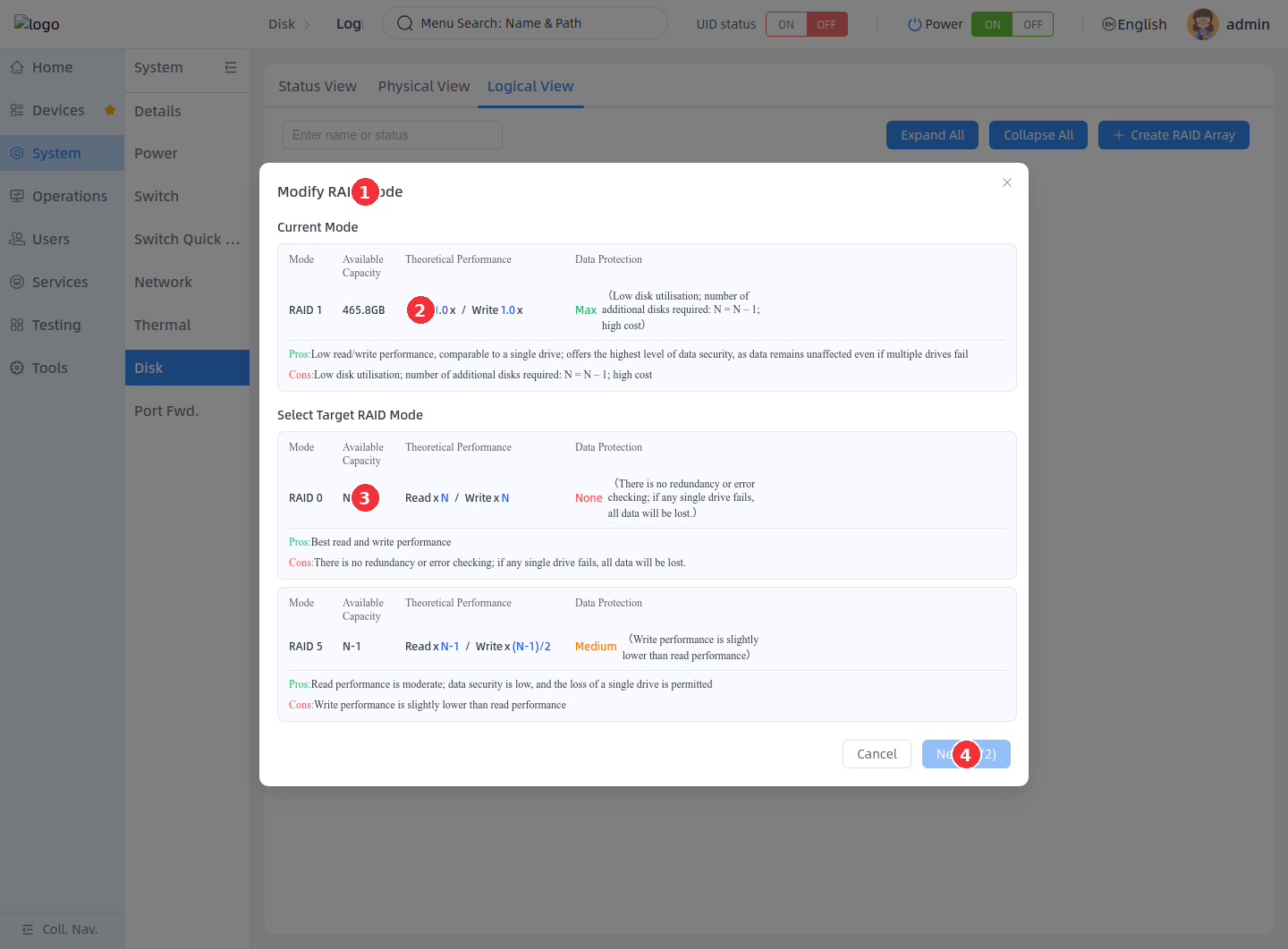
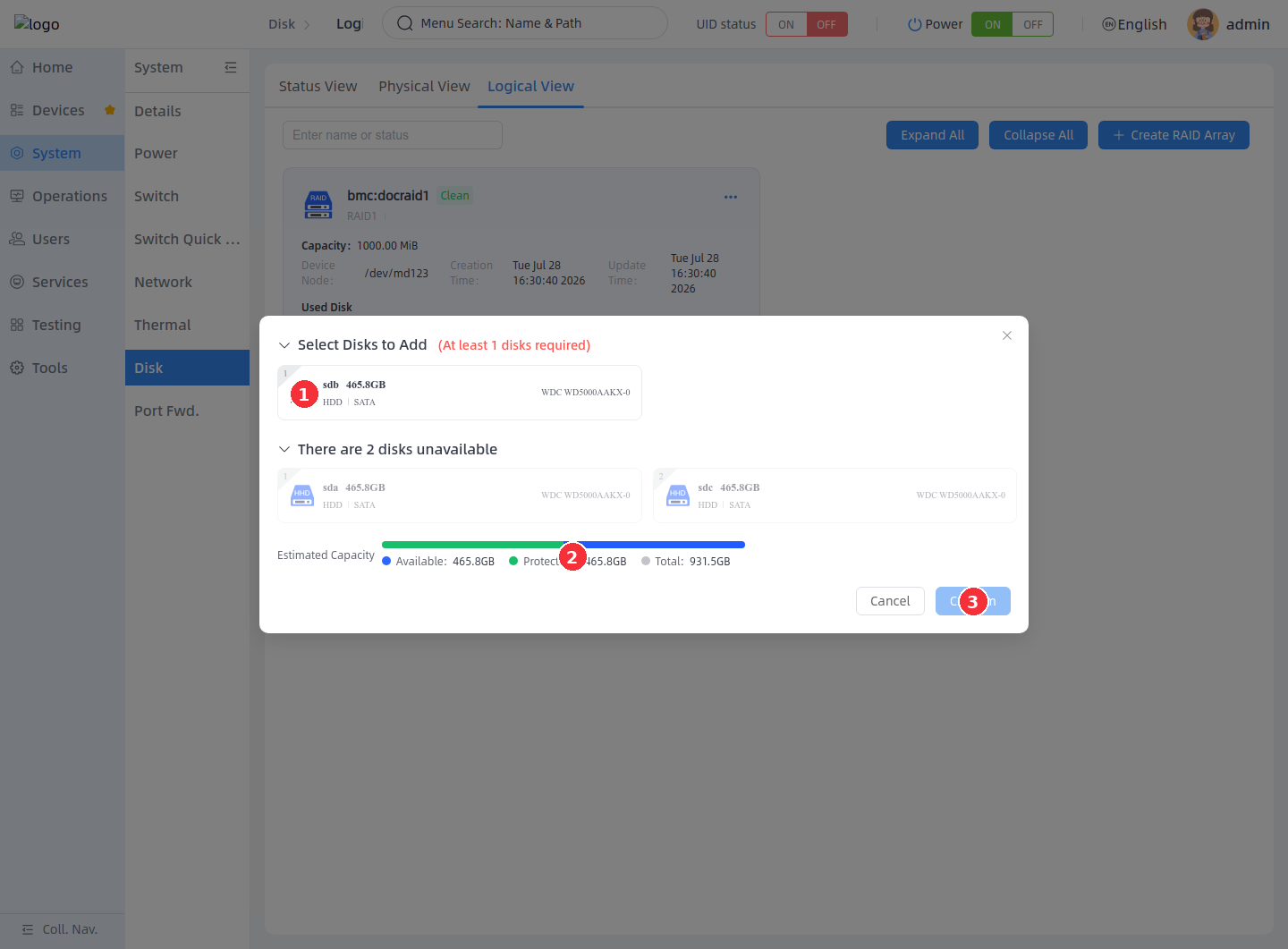
如果目标 RAID 模式需要新增硬盘,页面会进入第二步。
- 在第二步中选择需要加入阵列的新硬盘。
- 查看预计容量变化。
- 单击 Confirm 提交模式调整。
模式调整的常见结果如下:
| 类型 | 说明 |
|---|---|
| 降级 | 从保护能力更高的 RAID Level 切换到保护能力更低的模式,可能减少冗余能力。 |
| 升级 | 切换到保护能力更高或容量规则不同的模式,通常需要新增硬盘并触发重构。 |
| 平级变更 | 部分模式之间可在满足硬盘数量和容量规则时直接变更。 |
模式调整完成前,RAID 卡片可能显示 Reshaping、Resync 或 Recovering。等待状态恢复为 Clean 后,再确认容量、成员盘和 RAID Level 是否符合预期。
删除成员盘
删除成员盘用于从 RAID 阵列中移除指定磁盘。该操作只删除 RAID 成员关系,不等同于删除整个 RAID 阵列。
- 单击成员盘标签上的 X 图标。
- 在删除确认框中确认目标成员盘和 RAID 阵列名称。
- 单击 Delete 删除成员盘。
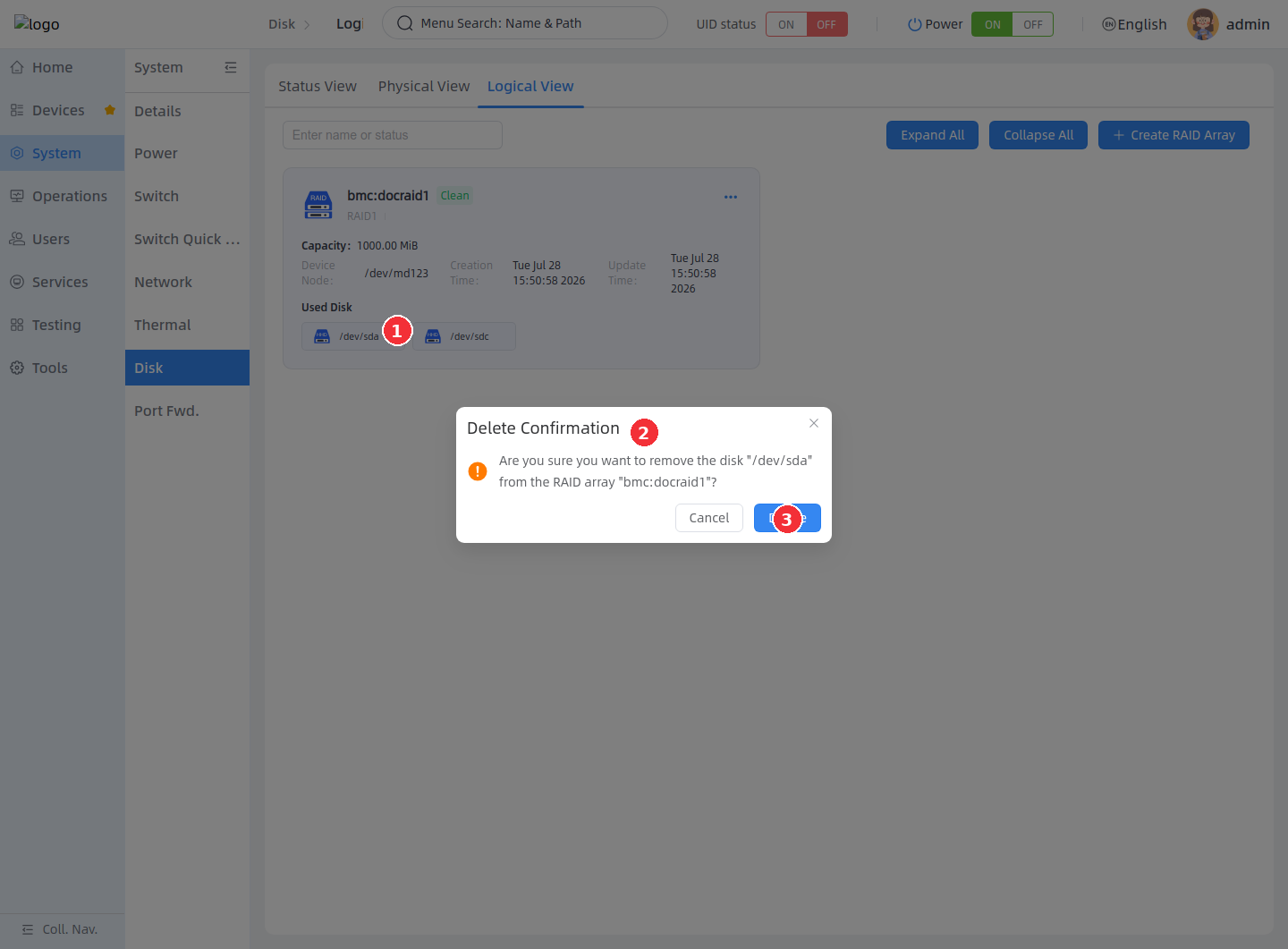
删除 spare、fault 或 removed 成员盘通常用于清理阵列成员列表。删除 active 成员盘会导致阵列降级,存在数据风险;如果阵列已经处于 Degraded 状态,后端通常会限制继续删除成员盘。
删除 RAID 阵列
删除 RAID 阵列会停止阵列,并清除成员盘上的 RAID superblock。删除后,原 RAID 设备不再可用,成员盘会恢复为可重新分区、格式化或重新创建 RAID 的普通块设备。
- 单击 RAID 卡片右上角 More 图标,并选择 Delete。
- 在删除确认框中确认 RAID 阵列名称。
- 单击 Delete 删除 RAID 阵列。
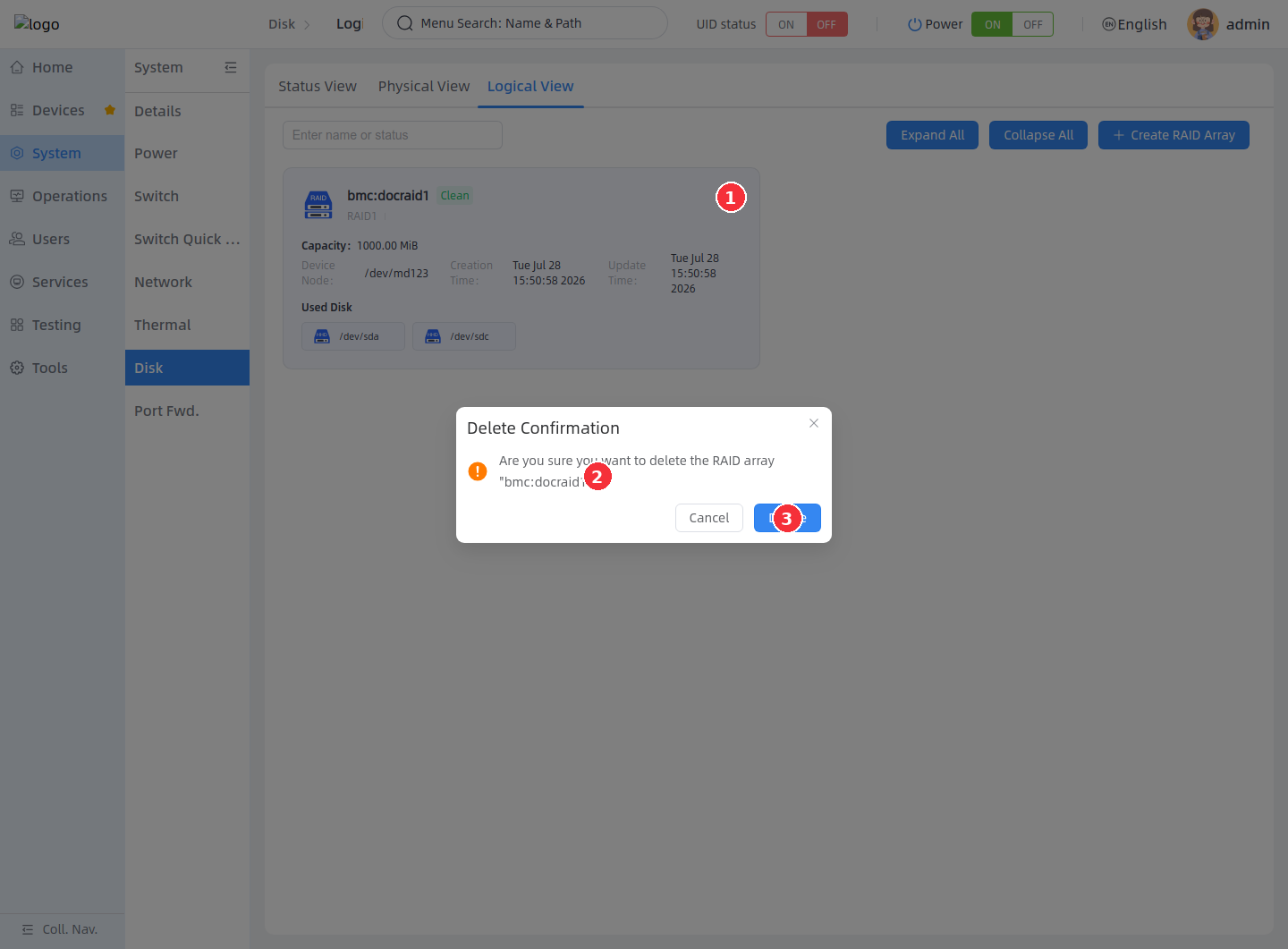
删除 RAID 阵列会废弃当前阵列
删除 RAID 阵列会导致该阵列上的文件系统和业务数据不可继续使用。执行前请确认目标 RAID 阵列无业务占用,并已完成必要的数据备份。
验证配置结果
确认磁盘与 RAID 状态
操作完成后建议按以下方式验证:
- 返回 Physical View,确认磁盘分区、文件系统、挂载点和 UUID 是否更新。
- 执行格式化或检查文件系统后,查看日志弹窗中的任务进度和结果。
- 返回 Logical View,确认 RAID 状态是否为 Clean,成员盘状态是否为
active sync。 - 如果执行 RAID 扩容或模式调整,等待重构完成后再进行业务写入。
- 如页面未刷新,手动刷新页面后再次确认后端状态。
常见问题 FAQ
1.创建分区按钮不可用
当前选中的对象不是未分配空间。请在磁盘图形中选择 Unallocated 区块,再执行 Create Partition。
2.格式化按钮不可用或格式化失败
当前磁盘、分区或其子分区可能已经挂载。请先执行 Unmount,确认挂载点已经清除,再执行 Format Partition。
3.挂载按钮不可用
当前对象没有可挂载的文件系统。请先执行 Format Partition 创建受支持的文件系统,再执行 Mount。
4.取消挂载按钮不可用
当前分区没有挂载点。请选择已经挂载的分区,并确认详情区域已经显示挂载目录。
5.RAID 模式不可选
可用硬盘数量不足,或者当前硬盘数量不满足目标 RAID Level 的最低要求。请增加空闲硬盘,或选择硬盘数量要求更低的 RAID 模式。
6.RAID 维护菜单部分操作不可用
当前 RAID 状态不允许执行对应操作。请等待 Resync、Recovering 或 Reshaping 完成;阵列处于 Degraded 状态时,应先检查并处理故障盘。
7.SMART 信息为空
目标设备可能不支持 SMART,或者后端读取 SMART 信息失败。请检查硬盘连接和系统日志,并确认目标硬盘支持 SMART。