



BMC 网络管理
简介
BMC 网络管理(BMC Network Manager是aBMC面向管理控制器提供的网络状态查看和配置功能,由以下三个模块组成。
- Net Manage:查看物理网口状态,并通过 DHCP 或手动方式配置 IPv4 地址、默认网关、网关优先级和 DNS。
- Bond Manage:将多个可用网口组成 Bond 聚合设备,并配置聚合模式和 IPv4 网络参数。
- VLAN Manage:在指定网口上创建 VLAN 子接口,并配置 VLAN ID、关联网口和 IPv4 网络参数。
开发愿景
- 为用户提供统一、可视化的 BMC 网络状态和配置入口,方便快速确认管理网络、聚合网络和 VLAN 网络状态。
- 通过网卡类型限制、参数校验和配置结果确认,降低误修改关键网口导致 BMC 失联的风险。
功能使用
查看和配置 BMC 网卡
进入 BMC 网络管理页面
- 在左侧主导航栏中选择 System。
- 在二级导航栏中选择 Network。
- 在页面顶部选择 Net Manage。
- 在网口页签中选择目标网卡,例如 Net Port 或 Net Port。
- 需要修改配置时,单击 Setting。
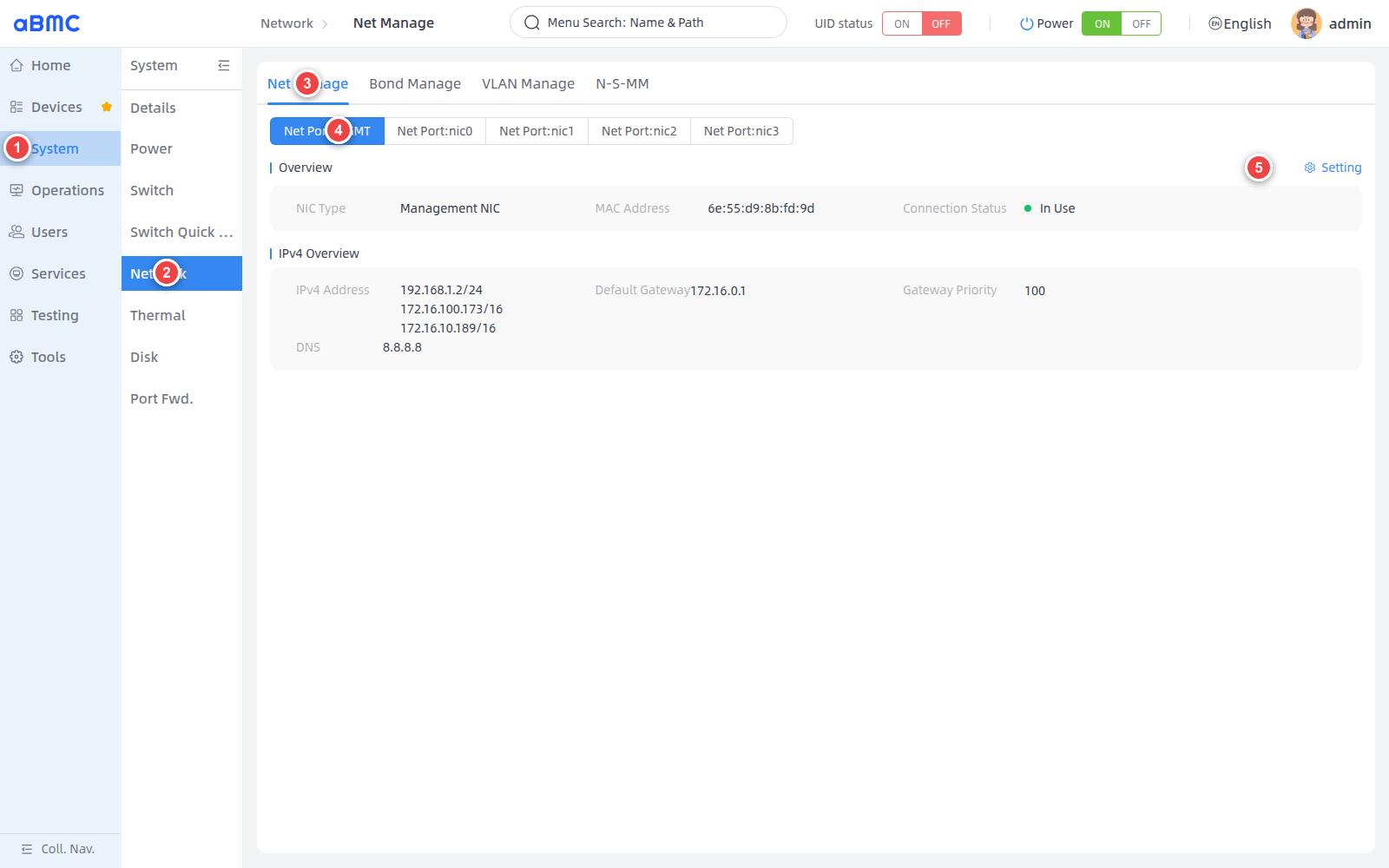
查看网卡信息
在修改配置前,应根据网口名称和 MAC 地址确认目标网卡,并记录原有网络配置。
| 页面字段 | 说明 |
|---|---|
| Net Port | BMC 网卡名称,例如 MGMT、nic0 或 nic1。页面不显示回环接口 lo。 |
| NIC Type | 网卡的管理类型。将鼠标指针移至 Setting 可查看当前类型的用途和配置限制。 |
| MAC Address | 网卡 MAC 地址,用于识别物理接口。 |
| Connection Status | 网口当前连接状态,例如 In Use、Not In Use 或 Exception。 |
| IPv4 Address | 当前 IPv4 地址和前缀长度。同一网卡可显示多个地址。 |
| Default Gateway | 当前 IPv4 默认网关。 |
| Gateway Priority | 当前默认网关的路由优先级。 |
| DNS | 当前 DNS 服务器。 |
判断网卡是否允许配置
- Setting 可用:当前网卡允许用户修改配置。
- Setting 禁用:当前网卡可能是 BMC 与子板通信使用的私有网卡、Bond 设备或 Bond 成员,不允许用户直接配置。
网卡类型限制
不要尝试通过 CLI 或 API 绕过页面限制。配置前应确认网卡资源中的 Oem.Firefly.SettingEnabled 为 true。
配置 IPv4
- 确认当前为 IPv4 Configuration。IPv6 Configuration 和 VLAN Configuration 当前不可用。
- 在 IPv4 Mode 中选择 Auto (DHCP) 或 Manual。
- 使用 Manual 时,输入 Address 和 Subnet Mask。填写完整地址后,页面会自动增加空白行;如需默认路由,在第一行填写 Gateway 和 Gateway Priority。
- 在 DNS 中输入 DNS 服务器;多个地址使用英文逗号分隔。
- 如果不保存修改,单击 Cancel。
- 检查参数无误后,单击 Confirm。
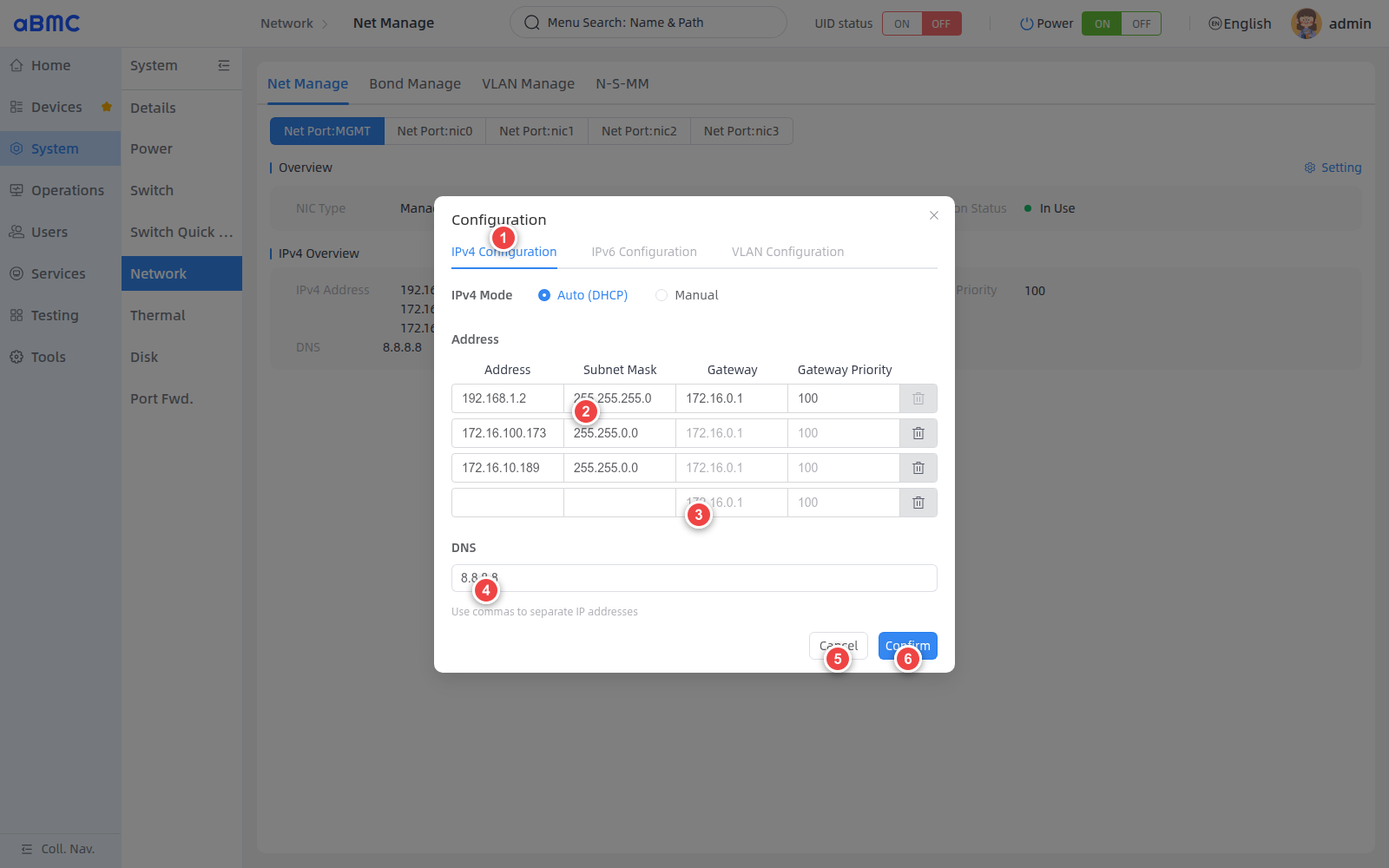
配置规则
| 配置项 | 规则 |
|---|---|
| Auto (DHCP) | 由 DHCP 服务分配 IPv4 地址。 |
| Address | Manual 模式至少填写一个有效 IPv4 地址;支持同一网卡配置多个地址。 |
| Subnet Mask | Manual 模式中,每个静态地址必须同时填写有效的子网掩码。 |
| Gateway | 可选;必须为有效 IPv4 地址。多地址场景中只在第一行输入。 |
| Gateway Priority | 填写网关时应同时填写正整数优先级。同一网关和优先级组合不能与其他网卡或 VLAN 重复。 |
| DNS | 可选;必须为有效 IP 地址,多个地址使用英文逗号分隔。 |
确认配置结果
- 关闭设置窗口并等待页面重新获取网卡信息。
- 重新选择目标 Net Port。
- 确认 IPv4 Address、Default Gateway、Gateway Priority 和 DNS 已更新。
- 从对应网段验证 BMC 地址连通性、默认路由和域名解析。
BMC 网络变更风险
修改当前正在使用的管理地址、子网掩码或默认网关可能使 WEB、CLI 和 API 连接立即中断。操作前应记录原配置,并准备串口或其他独立恢复通道。截图中的地址仅用于说明页面位置。
配置 BMC 网络聚合
打开 Bond Manage
- 在左侧主导航栏中选择 System。
- 在二级导航栏中选择 Network。
- 在页面顶部选择 Bond Manage。
- 有多个 Bond 设备时,选择目标 Device。
- 单击 Add 新增 Bond 设备。
- 单击 Setting 修改当前 Bond 设备。
- 单击 remove 删除当前 Bond 设备。
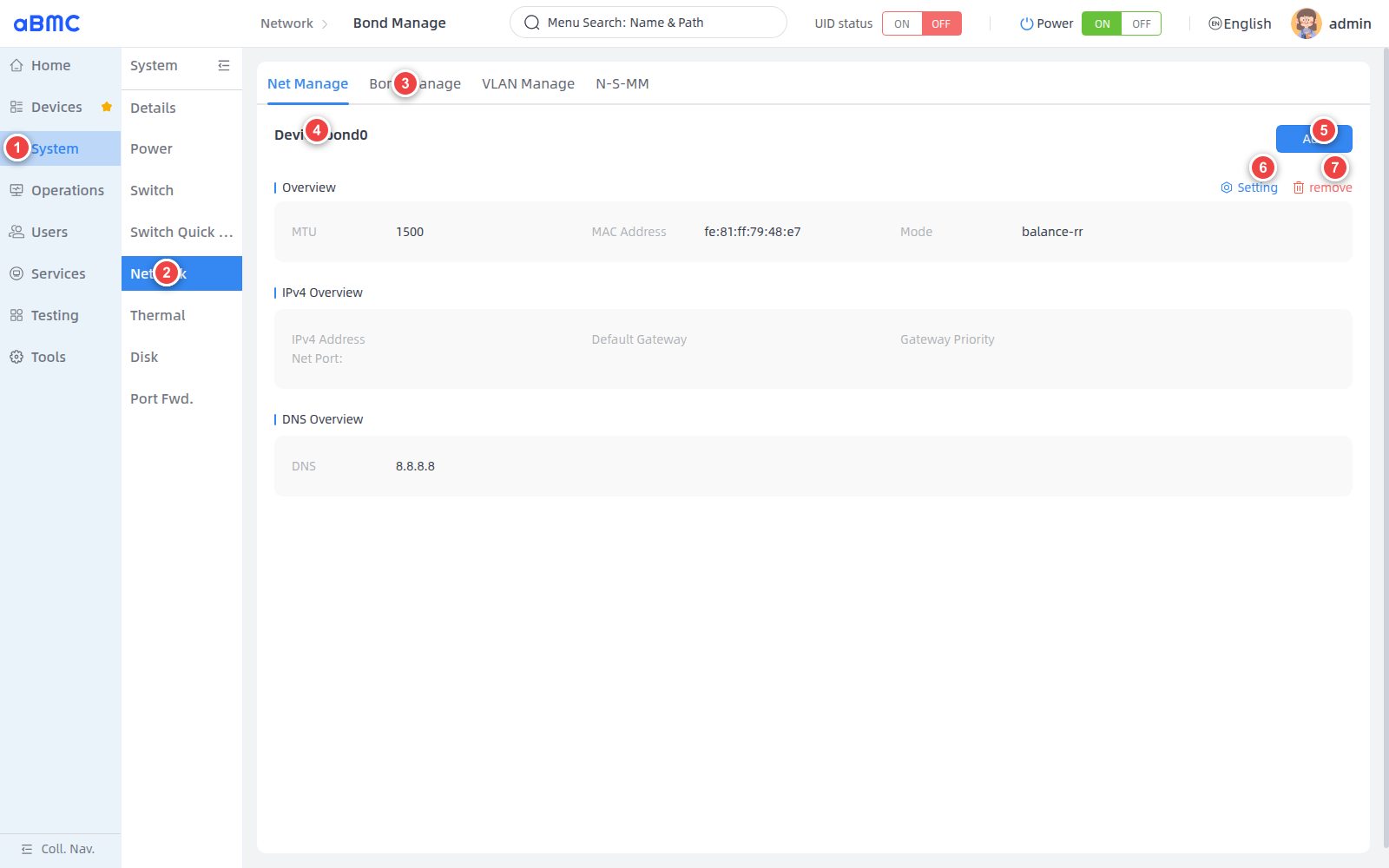
查看 Bond 状态
| 页面字段 | 说明 |
|---|---|
| Device | Bond 设备名称,例如 bond0。 |
| MTU | Bond 设备的最大传输单元。 |
| MAC Address | Bond 设备的 MAC 地址。 |
| Mode | 当前网络聚合模式。 |
| IPv4 Address | Bond 设备当前的 IPv4 地址。 |
| Default Gateway | 当前 IPv4 默认网关。 |
| Gateway Priority | 默认网关的路由优先级。 |
| Net Port | 当前 Bond 的成员网口。 |
| DNS | 当前 DNS 服务器。 |
新增 Bond 设备
- 在 Device 中输入 Bond 设备名称。
- 在 Net card 中选择至少两个可用网口。灰色网口当前不能加入新 Bond。
- 在 Mode 中选择聚合模式。
- 在 IPv4 Mode 中选择 Auto (DHCP) 或 Manual。
- 使用 Manual 时,填写地址、子网掩码、网关和网关优先级。
- 根据需要填写 DNS;多个地址使用英文逗号分隔。
- 不保存时单击 Cancel。
- 检查配置后单击 Add。
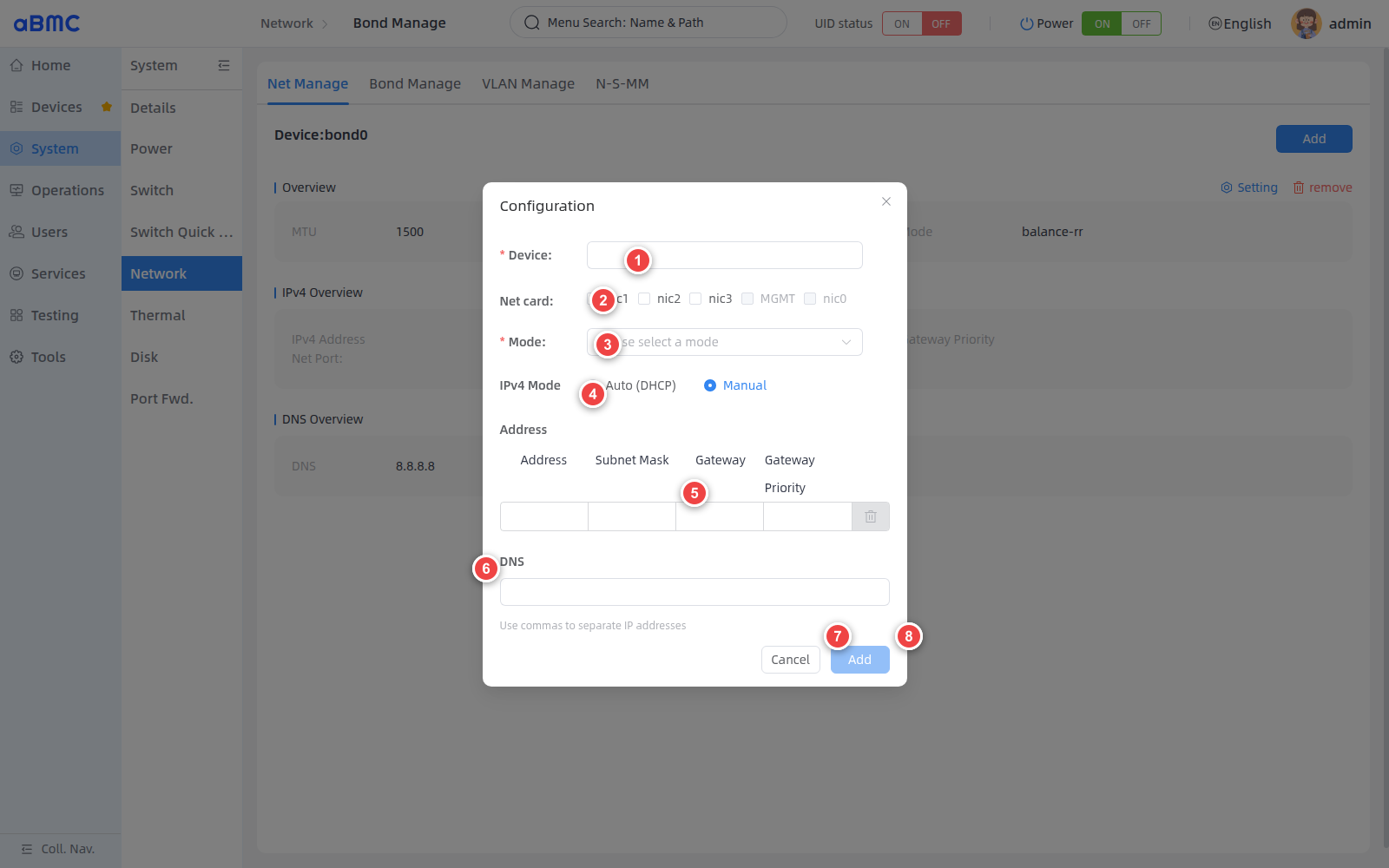
修改或删除 Bond 设备
修改 Bond 时,设备名称不可更改,可调整成员网口、聚合模式和 IPv4 参数。至少选择两个可用成员网口后,Modify 才可提交。
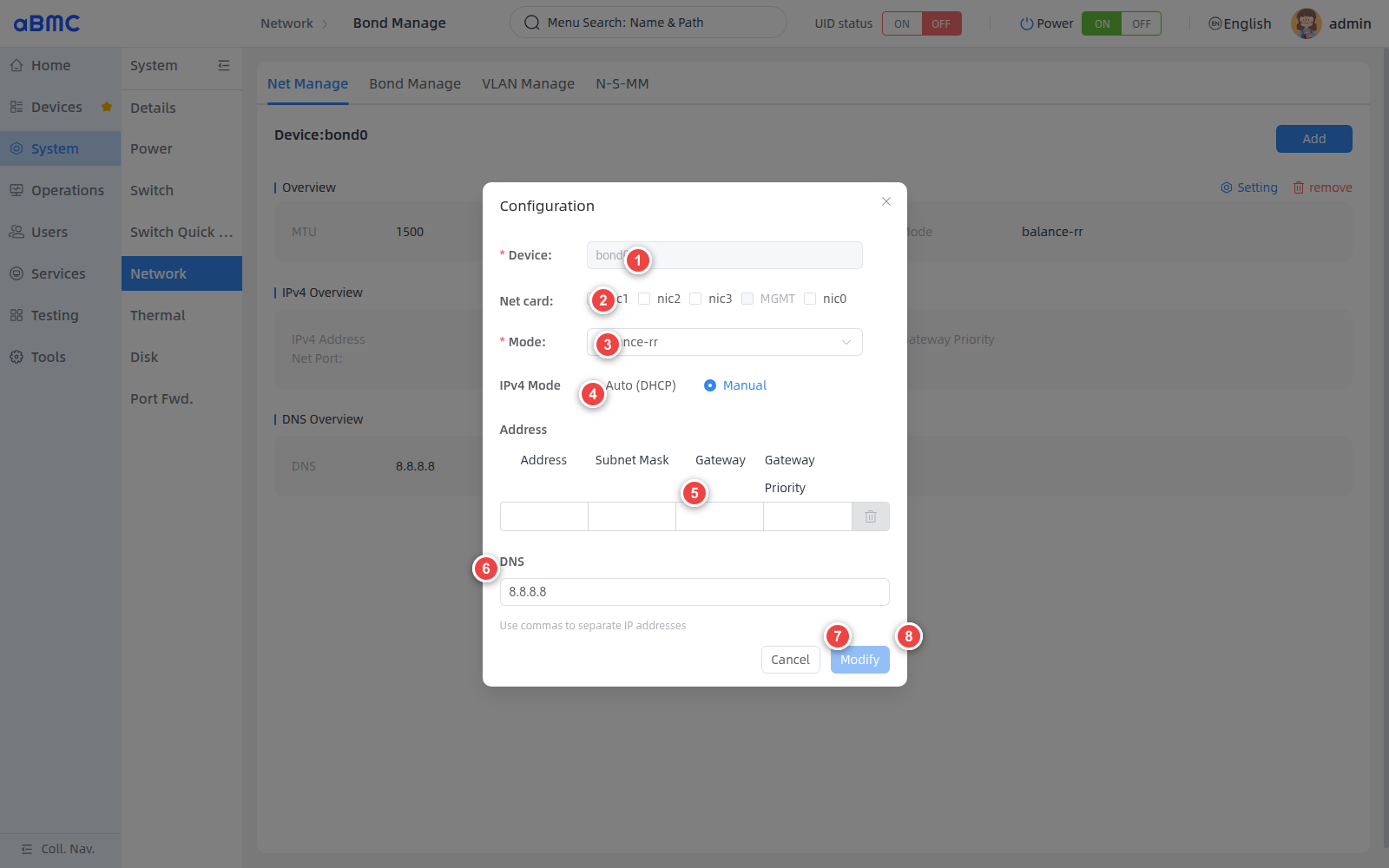
删除 Bond 时,单击 remove,在确认窗口中检查设备名称后再确认删除。删除前应先确认该 Bond 未承载当前管理连接或业务流量。
Bond 配置规则
| 配置项 | 规则 |
|---|---|
| Device | 必填;长度为 3–15 个字符,必须以 bond 开头,只能包含英文字母和数字。新增后不能在修改窗口中更名。 |
| Net card | 至少选择两个非回环网口。私有网口、禁止配置的网口和已属于其他 Bond 的网口不可选。 |
| Mode | 可选值为 802.3ad、active-backup、balance-alb、balance-rr、balance-tlb、balance-xor、broadcast。 |
| Auto (DHCP) | 由 DHCP 服务为 Bond 设备分配 IPv4 地址。 |
| Manual | 支持配置一个或多个 IPv4 地址、子网掩码、默认网关、网关优先级和 DNS。 |
| Setting | 仅当 Bond 资源的 Oem.Firefly.SettingEnabled 为 true 时可用。 |
成员网口影响
网口加入 Bond 后,不能继续作为独立网口直接配置。变更 Bond 成员或模式可能造成链路短暂中断;使用 802.3ad 等模式时,还应确保对端交换机配置与服务器一致。
管理 BMC VLAN
打开 VLAN Manage
- 在左侧主导航栏中选择 System。
- 在二级导航栏中选择 Network。
- 在页面顶部选择 VLAN Manage。
- 有多个 VLAN 设备时,选择目标 Net Port。
- 单击 Add 新增 VLAN 设备。
- Setting 可用时,可修改当前 VLAN 的 IPv4 配置。
- remove 可用时,可删除当前 VLAN。
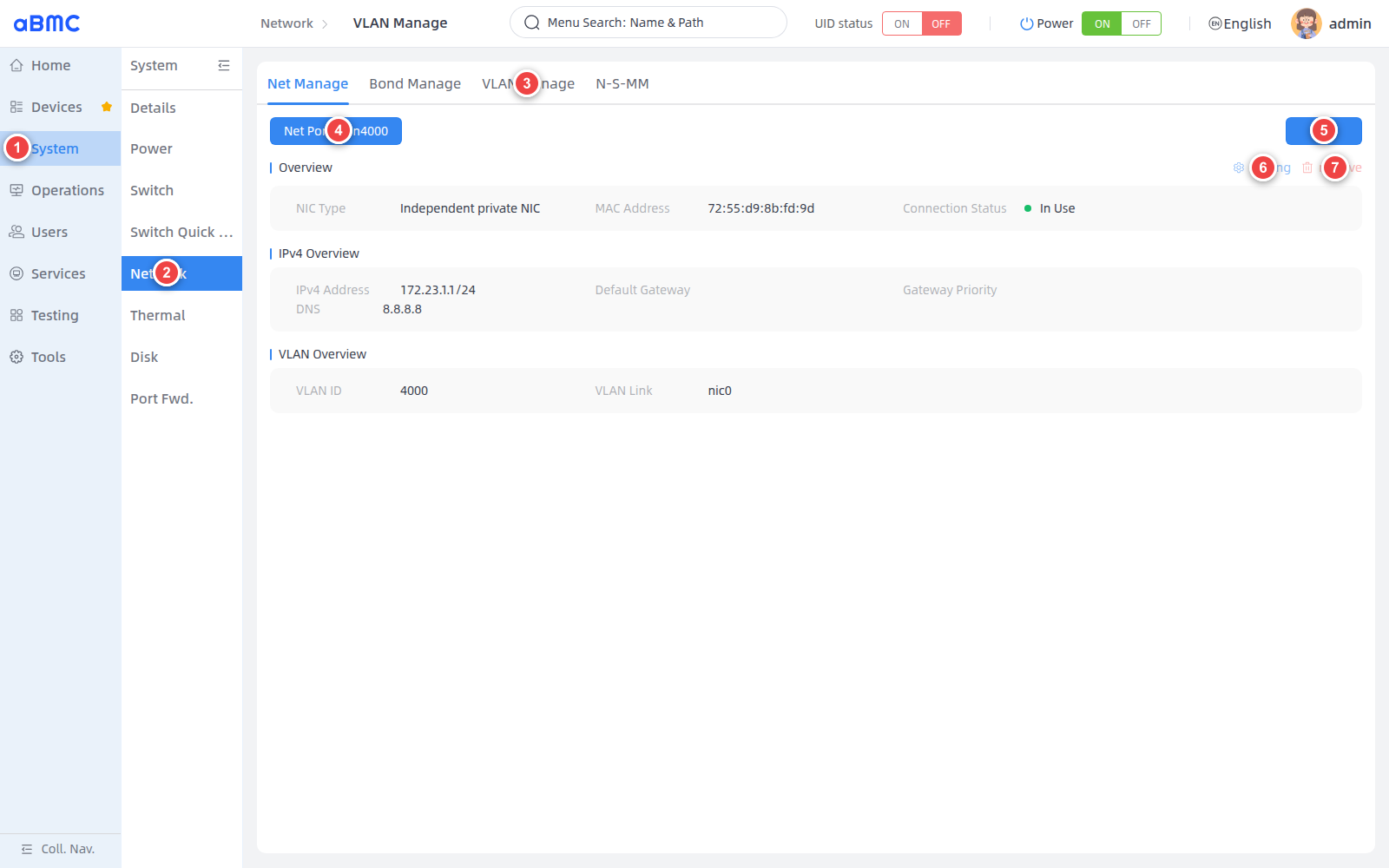
查看 VLAN 状态
| 页面字段 | 说明 |
|---|---|
| Net Port | VLAN 设备名称,例如 vlan4000。 |
| NIC Type | VLAN 设备的管理类型。 |
| MAC Address | VLAN 设备的 MAC 地址。 |
| Connection Status | VLAN 设备当前的连接状态。 |
| IPv4 Address | VLAN 设备当前的 IPv4 地址和前缀长度。 |
| Default Gateway | 当前 IPv4 默认网关。 |
| Gateway Priority | 默认网关的路由优先级。 |
| DNS | 当前 DNS 服务器。 |
| VLAN ID | VLAN 标识。 |
| VLAN Link | VLAN 子接口关联的底层网口。 |
新增 VLAN 设备
- 在 VLAN ID 中输入 VLAN 标识。
- 在 Device 中确认 VLAN 设备名称。输入有效 VLAN ID 并离开输入框后,页面会在该字段为空时自动生成
vlan<VLAN_ID>。 - 在 VLAN Link 中选择底层网口。
- 在 IPv4 Mode 中选择 Auto (DHCP) 或 Manual。
- 使用 Manual 时,填写地址、子网掩码、网关和网关优先级。
- 根据需要填写 DNS;多个地址使用英文逗号分隔。
- 不保存时单击 Cancel。
- 检查配置后单击 Add。
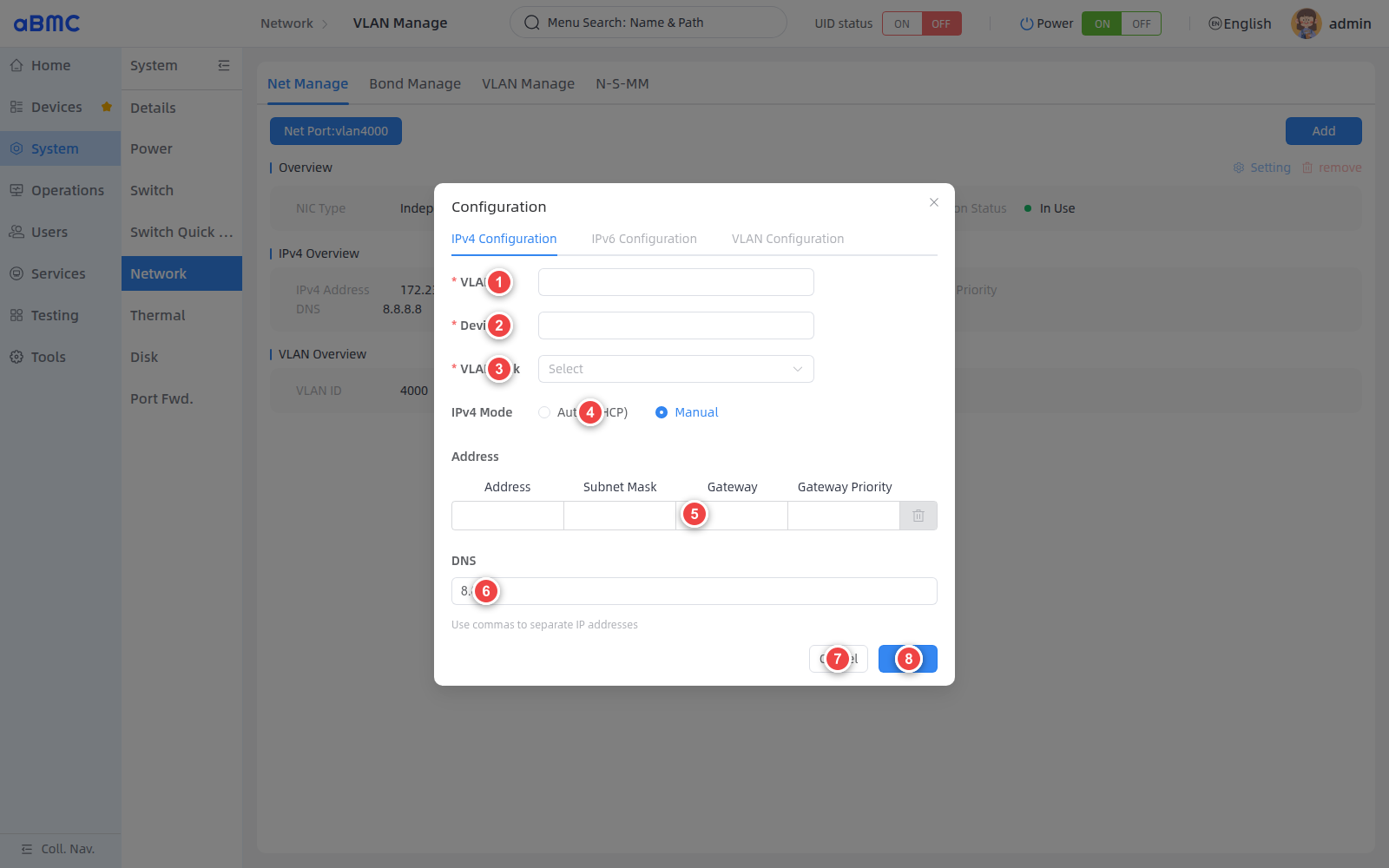
修改或删除 VLAN
- Setting 可用时,可修改 IPv4 模式、地址、子网掩码、网关、网关优先级和 DNS。已有 VLAN 的 VLAN ID、设备名称和 VLAN Link 不能在修改窗口中更改。
- remove 可用时,单击该按钮并在确认窗口中确认删除。
- Setting 和 remove 同时禁用时,表示当前 VLAN 的
Oem.Firefly.SettingEnabled为false,例如系统内部通信使用的独立私有 VLAN。此类 VLAN 不能通过当前页面修改或删除。
VLAN 配置规则
| 配置项 | 规则 |
|---|---|
| VLAN ID | 必填;必须为 1–4094 范围内的整数。 |
| Device | 新增时必填。默认可按 vlan<VLAN_ID> 生成;创建后不能在修改窗口中更名。 |
| VLAN Link | 新增时必填;选择承载 VLAN 的底层网口,回环接口 lo 不可用。 |
| Auto (DHCP) | 由 DHCP 服务为 VLAN 设备分配 IPv4 地址。 |
| Manual | 支持配置一个或多个 IPv4 地址、子网掩码、默认网关、网关优先级和 DNS。 |
| Gateway Priority | 同一网关和优先级组合不能与其他网卡或 VLAN 重复。 |
| SettingEnabled | 为 false 时,WEB 中的修改和删除按钮均不可用。不要绕过限制操作系统内部 VLAN。 |
VLAN 连通性要求
创建 VLAN 前,应确认对端交换机端口允许对应 VLAN ID,并确认 VLAN Link 选择正确。错误的 VLAN ID、底层网口或网关配置可能导致 VLAN 地址无法访问。
常见问题 FAQ
1.Setting 不可用
当前网卡、Bond 或 VLAN 可能是系统内部通信接口、禁止配置的私有接口或 Bond 成员。查询对应资源并确认 Oem.Firefly.SettingEnabled;该值为 false 时不能修改。
2.修改后无法继续访问 BMC
如果修改的是当前通信网口、Bond 或 VLAN,原地址可能立即失效。使用新地址重新连接;如无法连接,通过串口或其他独立通道恢复原配置。
3.为什么部分网口不能加入 Bond
回环接口、私有网口、SettingEnabled 为 false 的网口,以及已经属于其他 Bond 的网口不可加入新 Bond。一个 Bond 至少需要两个可用成员网口。
4.Bond 模式如何选择
一般主备场景可使用 active-backup;需要链路聚合控制协议时使用 802.3ad,并同步配置交换机;其他负载均衡模式应根据网络拓扑和对端能力选择。
5.VLAN 的 Setting 和 remove 为什么同时禁用
当前 VLAN 的 SettingEnabled 为 false,通常表示该 VLAN 用于系统内部或私有通信。不要通过 API 绕过限制修改或删除。
6.如何配置多个 IPv4 地址
在 WEB 的 Manual 模式中填完一行 Address 和 Subnet Mask 后,页面会自动增加空白行。CLI 每次只能为物理网卡提交一个地址,多地址场景请使用 WEB 或 API。
7.网关优先级提示冲突
同一网关和优先级组合已被其他网卡或 VLAN 使用。请调整 Gateway 或 Gateway Priority,避免与已有配置完全相同。