



投屏管理
简介
投屏管理是aBMC面向 Android 设备提供的集中投屏和运维管理功能。该功能由投屏控制和设备辅助管理两大模块组成。
- 投屏控制:支持筛选 USB 或 Wi-Fi 连接的 Android 设备,对单台或多台设备启动投屏、停止投屏、放大预览和多设备控制。
- 设备辅助管理:支持向已选设备发送文件、安装 APK、执行 ADB Shell、扫描 Wi-Fi 设备和设置设备分组。
开发愿景
- 为多台 Android 设备提供统一的画面预览和控制入口,减少逐台连接、核对和操作设备的重复工作。
- 通过设备分组、连接类型和在线状态筛选,降低批量投屏、应用部署和远程调试时误选设备的风险。
功能使用
选择设备并管理投屏
打开投屏管理页面
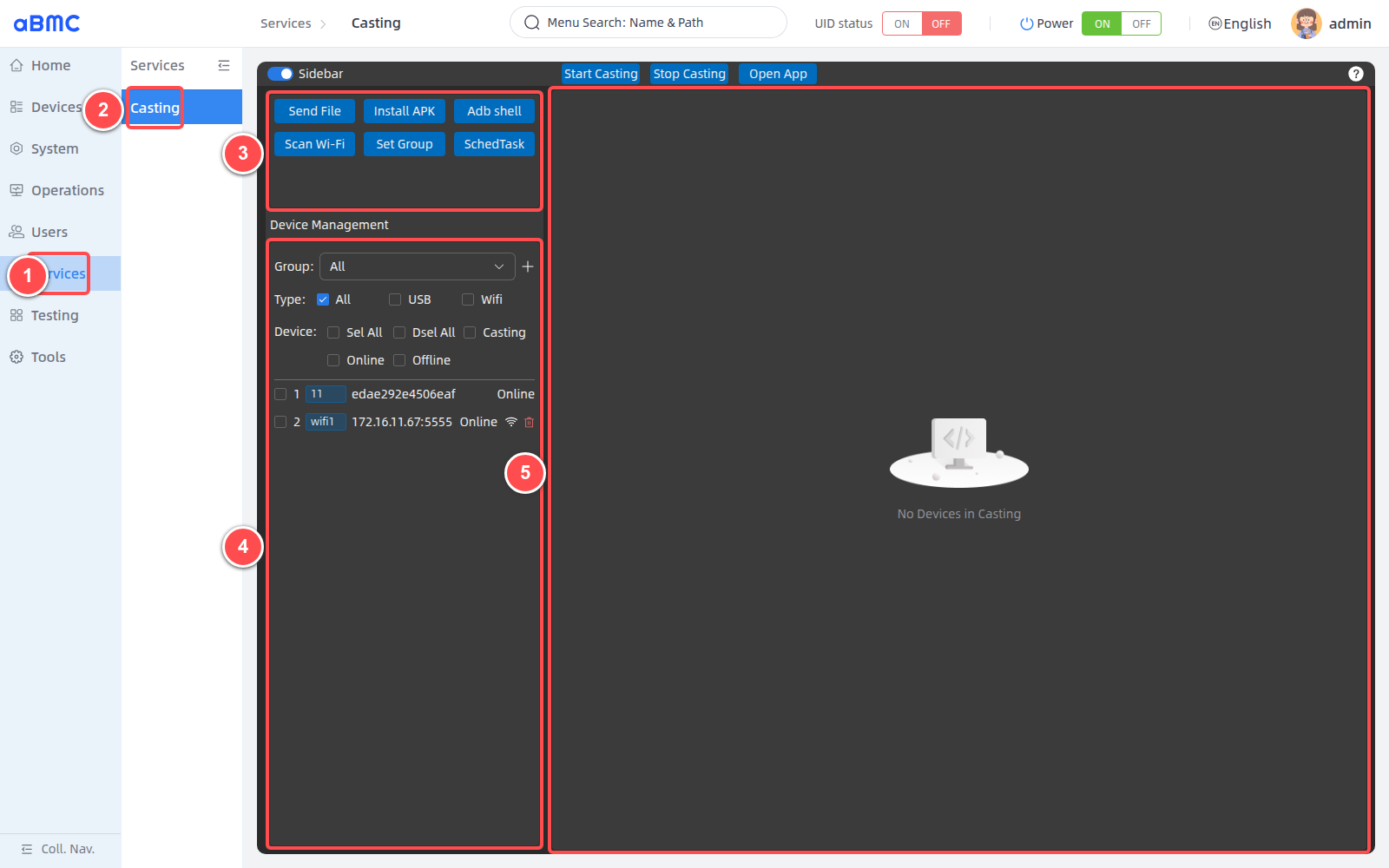
- 在左侧主导航栏中选择 Services。
- 在二级导航栏中选择 Casting。
- 查看 Send File、Install APK、Adb shell、Scan Wi-Fi 和 Set Group 等功能入口。
- 等待 Device Management 加载完成,确认设备标签、UDID 和状态已经显示。
- 查看右侧投屏区域。当前没有投屏设备时,页面显示 No Devices in Casting。
仅支持 Android 设备
投屏管理仅支持 Android 设备。使用前应确认设备已开启开发者选项和 USB 或无线调试,已完成调试授权,并已通过 USB 或 Wi-Fi 被 aBMC 正确识别。
筛选和选择设备
- 在 Group 中选择目标分组;选择 All 时显示全部设备。
- 在 Type 中选择 All、USB 或 Wifi。三个选项为单选关系,每次只显示一种连接范围。
- 使用 Sel All、Dsel All、Casting、Online 或 Offline 快速改变已选设备。
- 在设备列表中核对标签、UDID 和状态,然后单击设备行或复选框选择目标设备。USB 设备通常显示设备序列号,Wi-Fi 设备显示为
IP:端口。
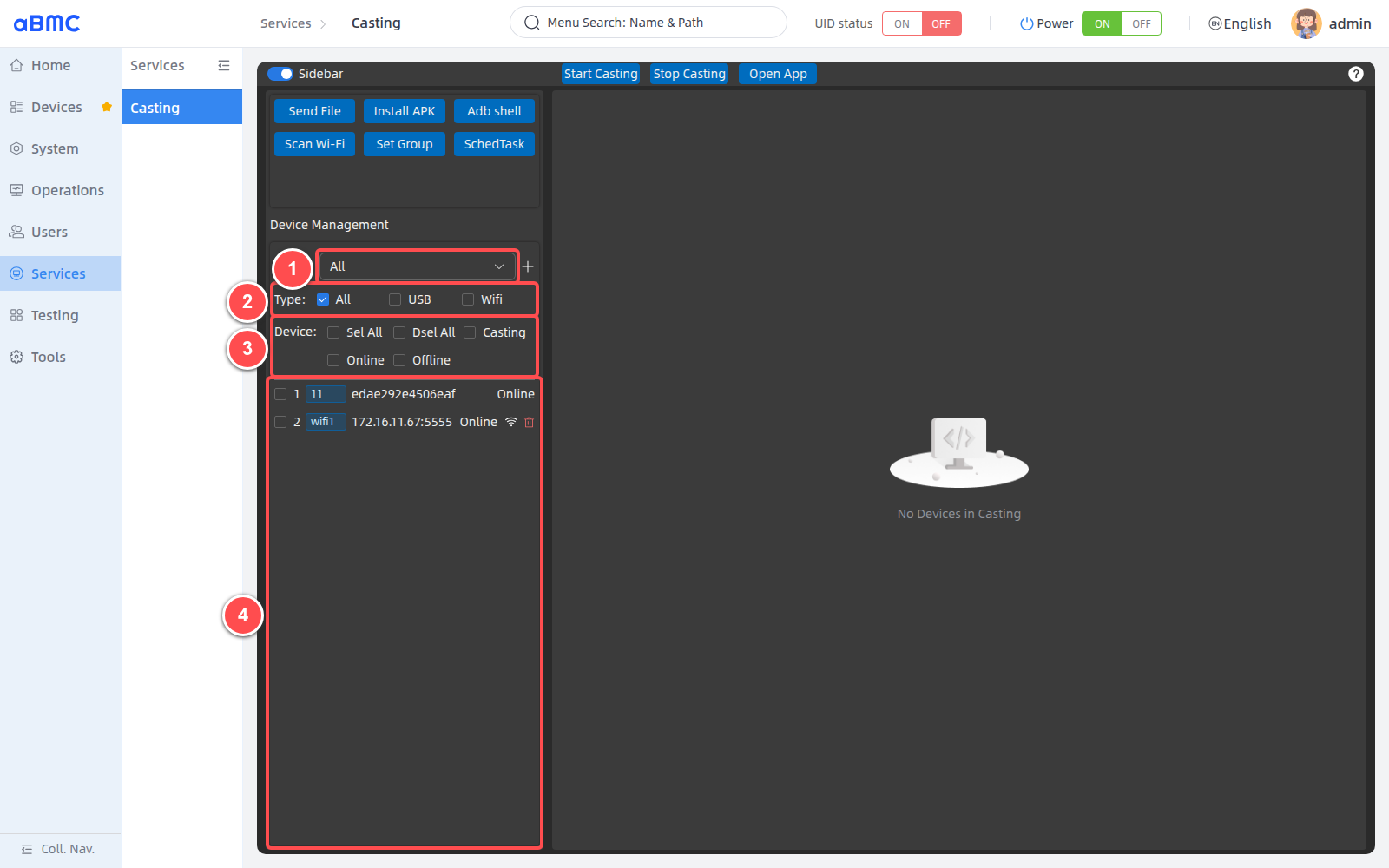
Device 区域中的快捷项用于改变已选设备,不会隐藏设备列表。
| 快捷项 | 选择结果 | 使用建议 |
|---|---|---|
| Sel All | 选择当前分组和连接类型范围内的全部设备。 | 批量操作前先限定 Group 和 Type,避免扩大操作范围。 |
| Dsel All | 清空当前全部选择。 | 完成批量操作后建议执行一次。 |
| Casting | 选择当前已经投屏且在线的设备。 | 适合批量停止投屏或批量控制。 |
| Online | 选择在线但尚未投屏的设备。 | 适合批量启动投屏。 |
| Offline | 选择连接状态不是 online 的设备。 | 设备行可能显示 Unauthorized,应先恢复连接或完成授权。 |
设备身份核对
设备标签可能被修改或重复。执行投屏、文件发送、APK 安装或 ADB Shell 前,应同时核对设备标签和 UDID,不要只根据设备序号或列表顺序判断目标设备。
启动和停止单台投屏
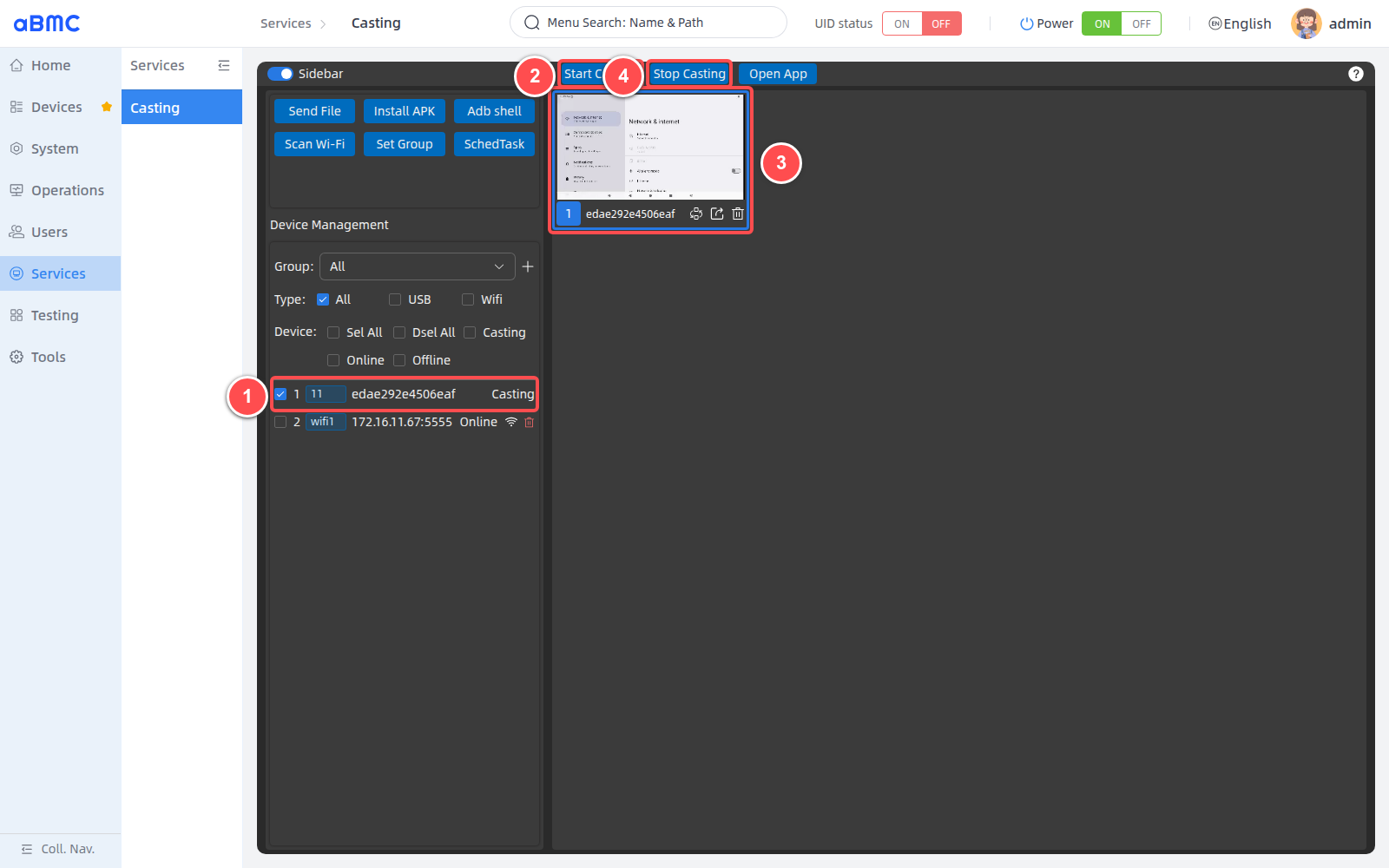
- 选择一台状态为 Online 的设备。
- 单击 Start Casting。
- 确认设备状态变为 Casting,右侧生成包含序号、UDID 和实时画面的预览卡。
- 如需停止投屏,保持目标设备处于选中状态并单击 Stop Casting。
投屏成功标志
应同时确认设备状态显示 Casting、右侧出现预览卡且画面能够持续刷新。只单击 Start Casting,不能作为投屏成功的判断依据。
也可以单击预览卡右下角的停止图标,仅停止该预览卡对应设备的投屏。
批量启动和停止投屏
- 使用 Group 和 Type 限定设备范围,然后逐台选择目标设备,或使用 Online 快速选择在线且尚未投屏的设备。
- 复核设备标签和 UDID 后,单击 Start Casting。
- 确认全部目标设备均显示 Casting,并在右侧逐一检查预览画面。
- 如需批量停止,选择当前投屏设备后单击 Stop Casting。
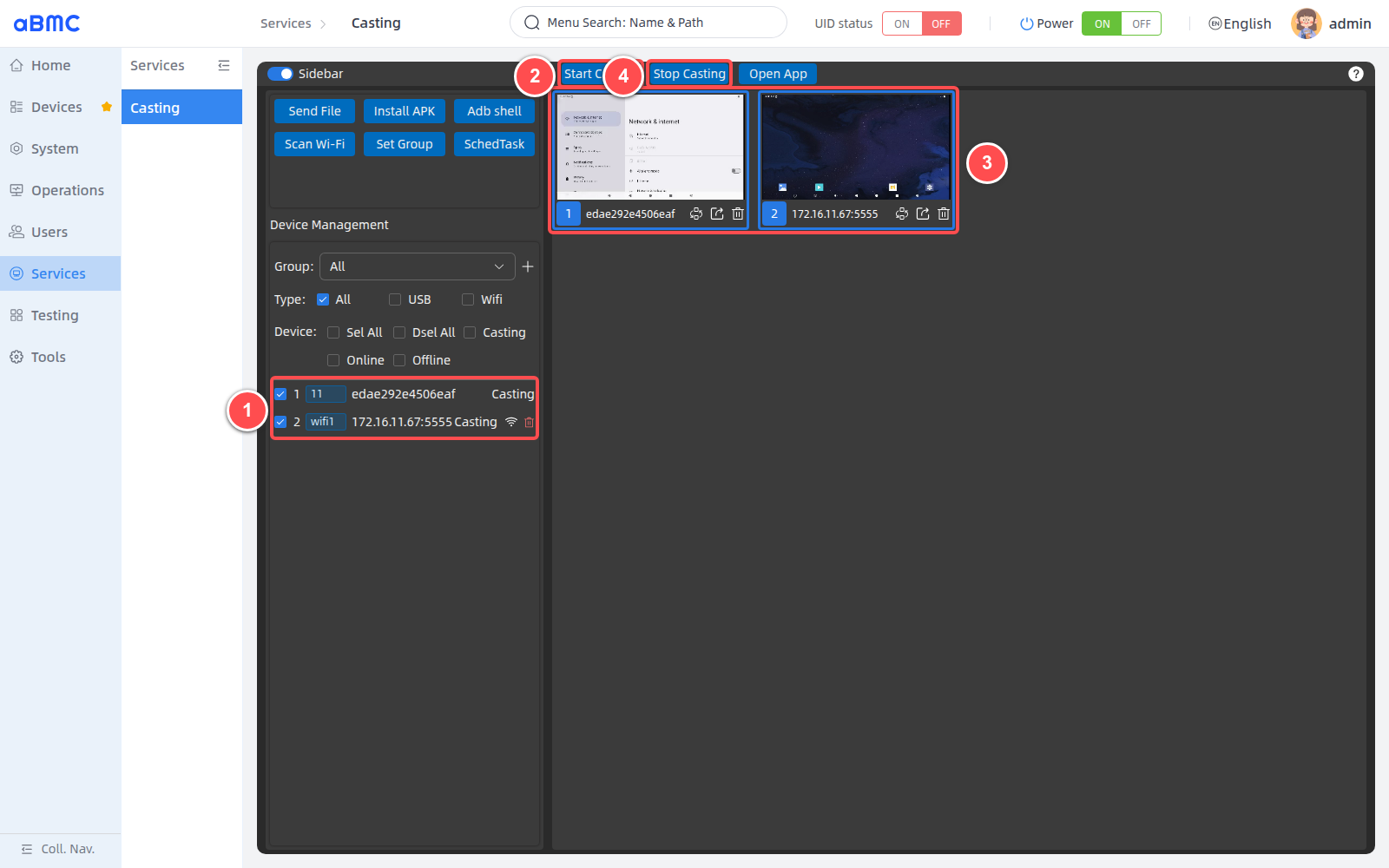
操作完成后单击 Dsel All,避免后续操作沿用原选择范围。
批量投屏说明
批量投屏会增加浏览器视频解码、aBMC 处理能力和管理网络带宽的占用。首次使用时建议从少量设备开始,确认画面和控制稳定后再逐步增加设备数量。
使用右键快捷操作
- 在设备行上单击鼠标右键。
- 单台设备选中时,使用 Start Casting 或 Stop Casting。
- 多台设备选中时,右键菜单显示批量启动或批量停止操作。
- 操作后仍应通过设备状态和预览画面确认结果。
预览和控制 Android 设备
使用预览卡
投屏成功后,按照下图使用预览卡:
- 核对预览卡中的实时画面、设备序号和 UDID;单击卡片可以选择或取消选择该设备。
- 单击 Multi Control,将该设备标记为多控目标;启用后图标变为红色。
- 单击 Preview 打开放大预览,也可以双击预览卡。
- 单击 Stop Casting 停止该设备投屏并移除预览卡。
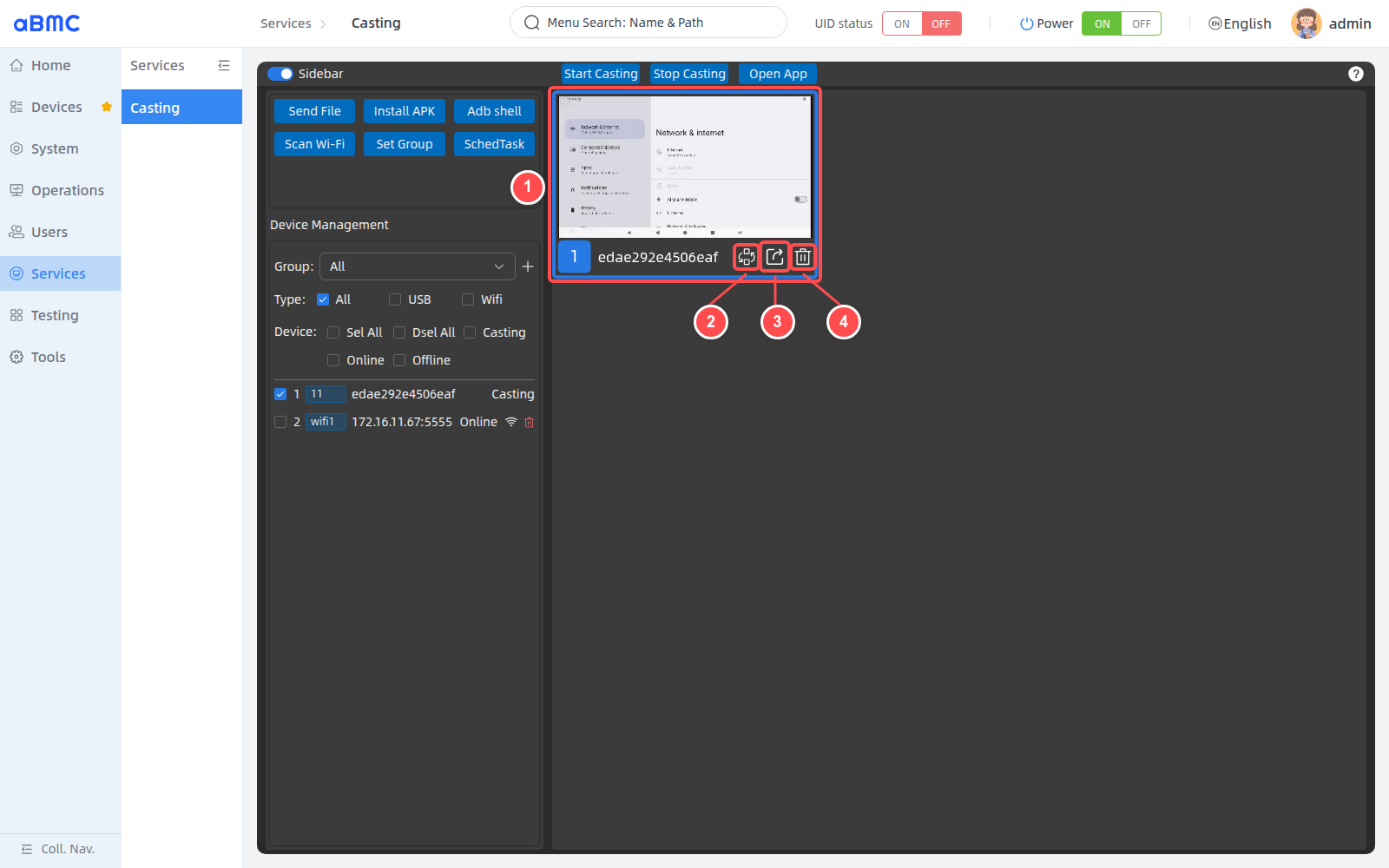
| 操作 | 说明 |
|---|---|
| 选择预览卡 | 单击预览卡,选择或取消选择对应设备。选中后卡片边框高亮。 |
| Multi Control | 将该设备标记为多控目标。启用后图标变为红色。 |
| Preview | 打开放大预览。也可以双击预览卡打开。 |
| Stop Casting | 停止该设备投屏并移除预览卡。 |
打开放大预览
单击预览卡底部的 Preview 图标或双击预览卡。窗口打开后,按照下图操作:
- 核对窗口顶部显示的设备序号和 UDID。
- 等待实时画面完成加载,然后通过鼠标执行单击、滑动等触控操作。
- 使用 Multi Control 开启或关闭多控发送。
- 使用 Power 控制 Android 设备屏幕电源。
- 使用 Volume Up 和 Volume Down 调整音量。
- 使用 Back、Home 和 Overview 执行 Android 导航操作。
- 使用 Screenshot 保存当前设备画面。
- 使用 Keyboard、Copy Content 或 Open App 执行输入、剪贴板或应用操作。
- 单击右上角关闭按钮退出放大预览。关闭窗口不会停止原投屏。
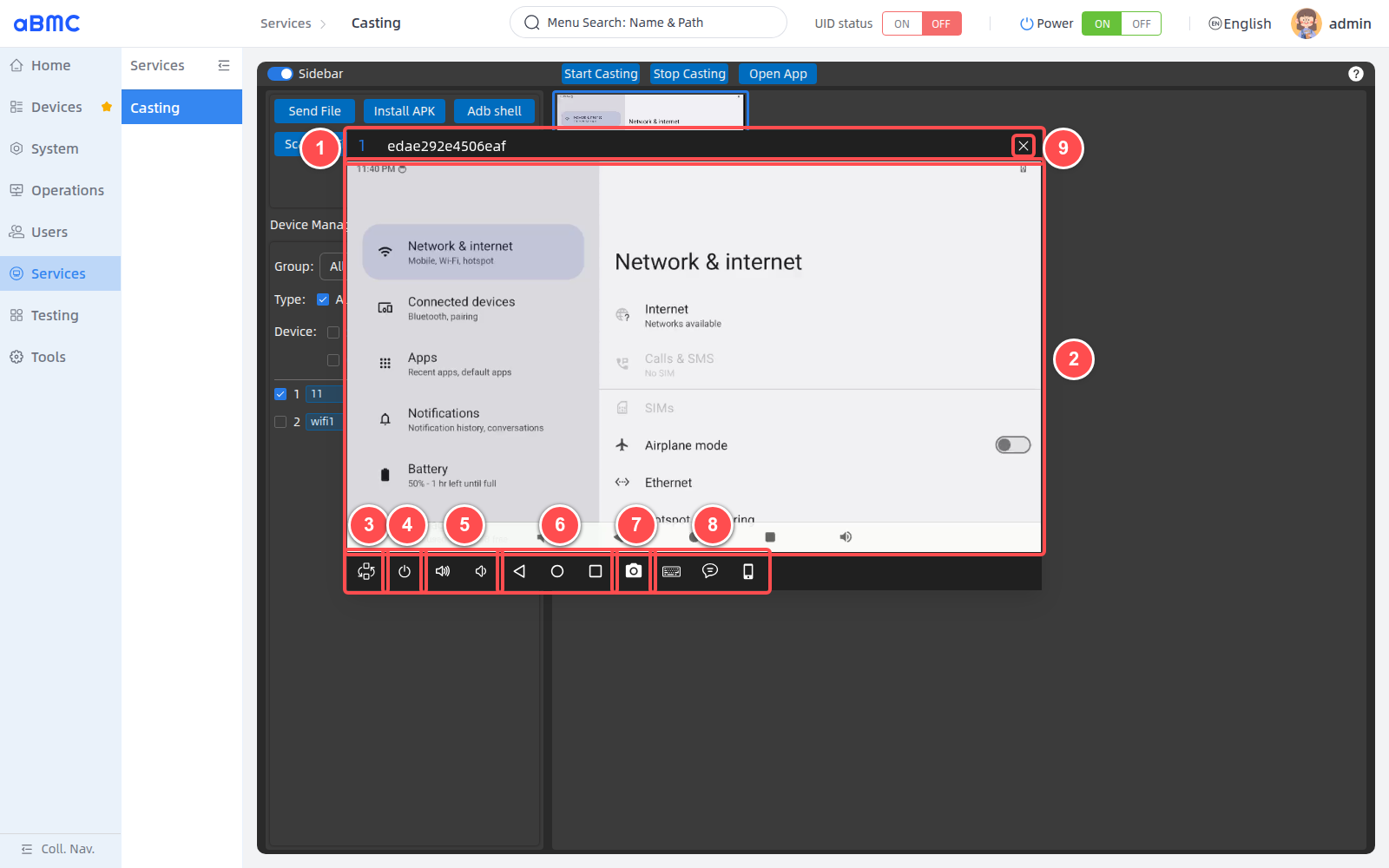
使用快捷控制
| 控件 | 作用 | 操作说明 |
|---|---|---|
| Multi Control | 开启当前放大窗口的多控发送。 | 需与其他预览卡的 Multi Control 标记配合使用。 |
| Power | 发送 Android 电源键。 | 可能点亮、熄灭或唤醒屏幕,取决于设备当前状态。 |
| Volume Up / Volume Down | 调高或调低设备音量。 | 每次操作发送一次对应按键事件。 |
| Back / Home / Overview | 执行 Android 返回、主屏幕或最近任务操作。 | 响应结果取决于设备当前页面和系统状态。 |
| Screenshot | 保存当前设备画面截图。 | 下载文件由浏览器保存,应避免包含敏感信息。 |
| Keyboard | 开启或关闭浏览器键盘事件转发。 | 图标高亮时,键盘输入会发送到 Android 设备。 |
| Copy Content | 将输入的文本写入 Android 剪贴板。 | 输入文本后单击 Copy;完成后单击 Cancel 关闭输入框。 |
| Open App | 显示设备应用列表并打开指定应用。 | 应确认应用已安装且当前账号具有启动权限。 |
预览加载说明
放大预览建立新的视频显示区域时,画面可能短暂显示黑色,随后才开始刷新。不要在初始化阶段立即判断投屏失败。
批量控制设备
- 为控制源设备和所有目标设备启动投屏,确认右侧显示对应的预览卡。
- 在需要同步接收操作的目标设备预览卡上单击 Multi Control,确认图标变为红色。
- 在作为控制源的设备预览卡上单击 Preview。
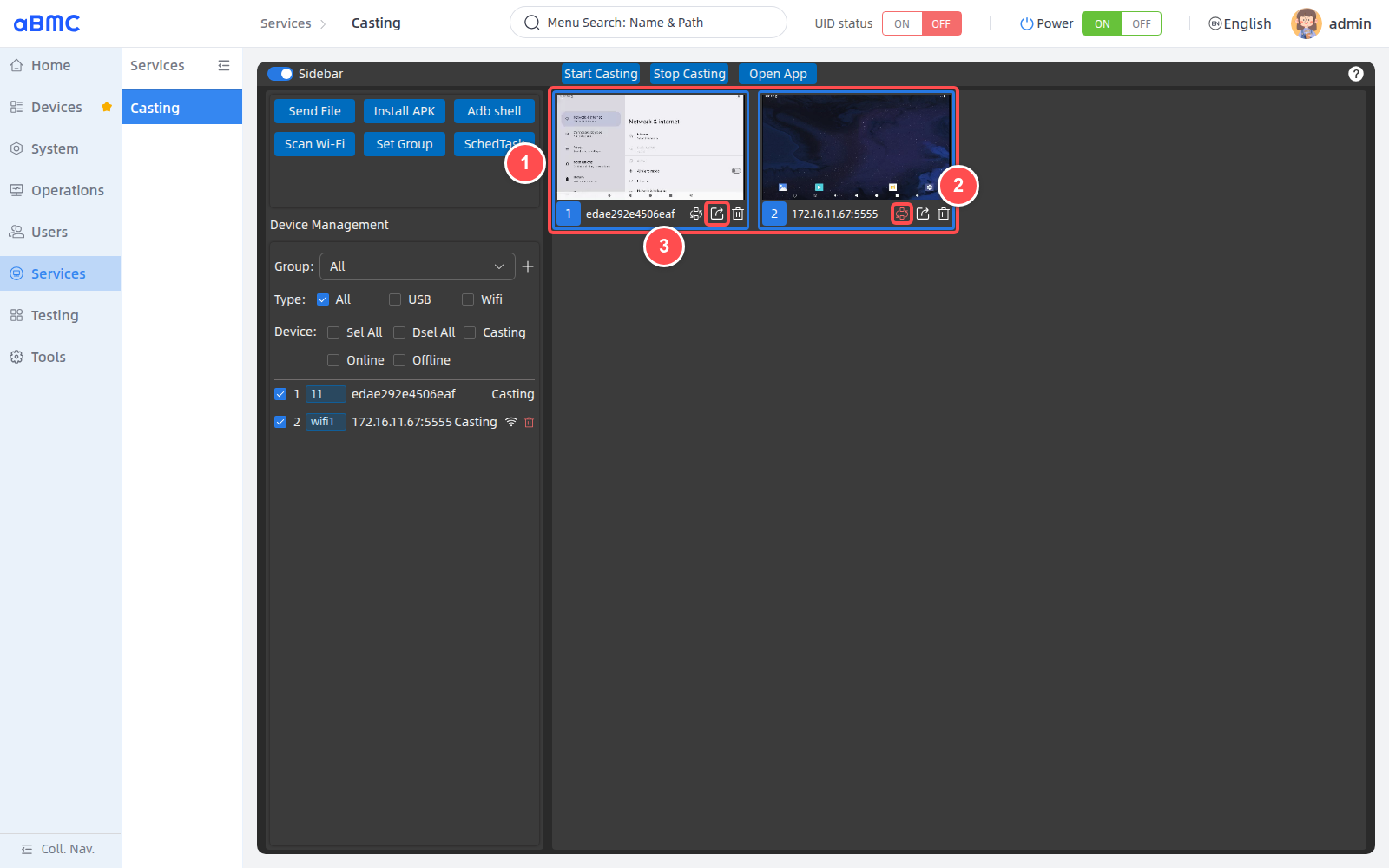
- 在放大预览底部单击 Multi Control,确认图标变为红色。
- 在控制源画面中执行触控、Android 导航或其他快捷操作。
- 观察已标记的目标设备是否同步响应,并逐台确认执行结果。
- 操作完成后,关闭放大预览中的 Multi Control,并取消目标预览卡上的 Multi Control 标记。
Multi Control 使用范围
Multi Control 只向已经投屏且已标记为多控目标的设备同步操作。不同设备的分辨率、系统版本、当前页面和响应速度可能不同,批量操作前应先用少量设备验证,重要操作后必须逐台检查结果。
批量打开应用
- 确认目标设备已经进入 Casting 状态。
- 在左侧设备列表或右侧预览卡中选择一台或多台目标设备。
- 单击页面顶部的 Open App。
- 在应用列表中选择需要启动的应用。
- 逐台确认应用是否成功打开。
应用一致性
只有当前已选择且正在投屏的设备会接收打开应用操作。批量操作前应确认目标设备均已安装同一应用;某台设备打开成功不代表其他设备也已成功。
批量维护 Android 设备
发送文件
在设备列表中选择一台或多台目标设备,然后单击 Send File。窗口打开后,按照下图操作:
- 单击 Selected File 选择文件;每次最多选择 5 个文件。检查无误后单击 Send File。
- 在文件列表中核对等待发送的文件名称。
- 在 Selected Device 中复核全部目标设备序号。
- 在右侧任务树中查看每台设备、每个文件的处理状态;任务失败时可以重试单个失败项或全部失败项。
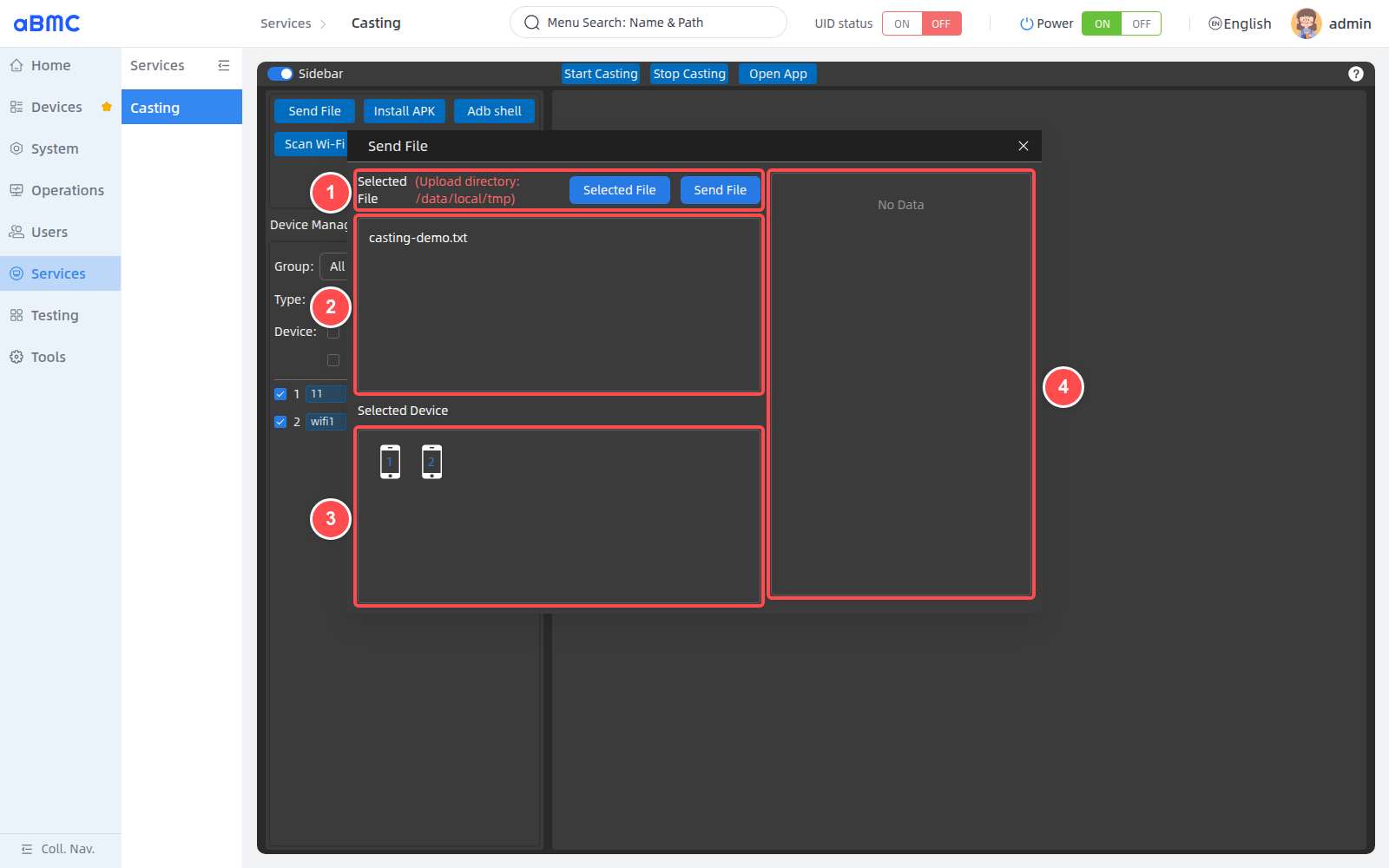
发送文件说明
文件上传目录为 /data/local/tmp。发送操作会作用于全部已选设备,提交前应确认文件内容、文件名、目标设备和剩余空间。关闭窗口后,尚未开始的后续任务将不再执行。
安装 APK
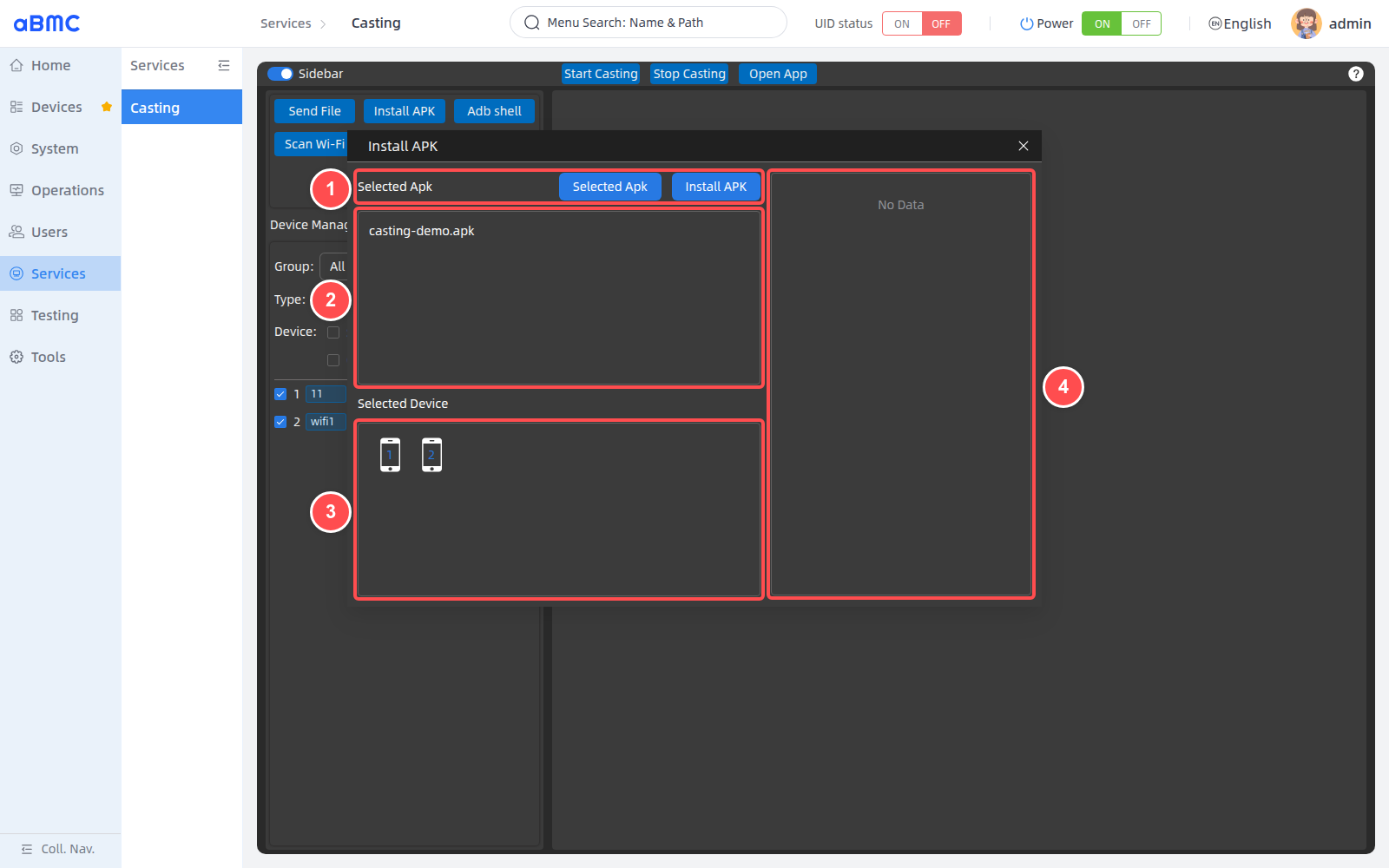
在设备列表中选择一台或多台目标设备,然后单击 Install APK。窗口打开后,按照下图操作:
- 单击 Selected Apk 选择扩展名为
.apk的安装包;每次最多选择 5 个文件。检查无误后单击 Install APK。 - 在文件列表中核对等待安装的 APK 名称。
- 在 Selected Device 中复核全部目标设备序号。
- 在右侧任务树中查看每台设备、每个 APK 的安装状态;安装失败时可以重试失败任务。
APK 安装说明
安装前应确认 APK 的来源、包名、签名、Android 版本、处理器架构和升级覆盖关系。某一设备安装成功不表示其他设备也已成功。
执行 ADB Shell 命令
在设备列表中选择一台或多台目标设备,然后单击 Adb shell。窗口打开后,按照下图操作:
- 在 Selected Device 中核对全部目标设备序号。
- 在 Command List 中选择已有快捷命令。
- 也可以直接输入命令,然后单击 Execute 或按 Enter 执行。
- 使用 Command Execution Result 展开或收起结果,使用 Clear 清空本次窗口中的记录。
- 根据时间戳和 UDID 分别查看每台设备的返回内容。
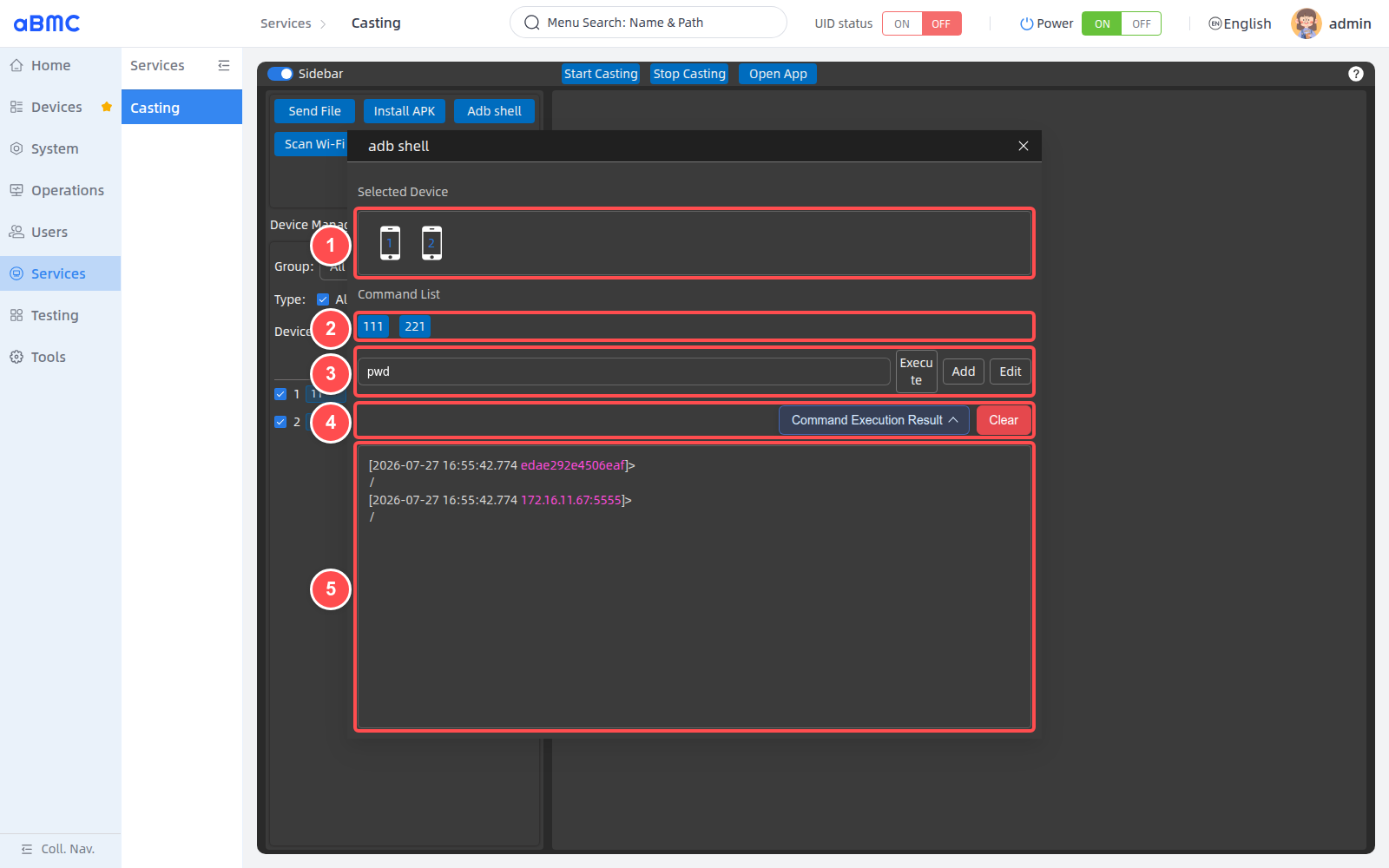
实际验证时,同时向 USB 设备和 172.16.11.67:5555 执行只读命令 pwd,两台设备均返回 /。
管理 ADB 快捷命令
- 在命令输入框中填写已经审核的命令。
- 单击 Add,填写快捷命令名称和命令值,然后确认保存。
- 如需批量维护快捷命令,单击 Edit。
- 在编辑窗口中修改名称或命令值,使用加号新增行、减号删除行。
- 单击 Confirm 保存修改。
ADB Shell 命令说明
同一命令会发送到全部已选设备。ADB Shell 命令可能修改 Android 系统配置、应用数据或运行状态,不要执行来源不明的命令;建议先使用 pwd、getprop 等只读命令验证目标设备和连接。
文件和 APK 任务状态
| 状态 | 说明 | 处理建议 |
|---|---|---|
| Waiting for Upload / Installation | 任务已创建,正在等待处理。 | 保持窗口打开并等待前序任务完成。 |
| Uploading / Installing | 文件正在发送或 APK 正在安装。 | 不要断开设备连接或刷新页面。 |
| Upload Successful / Installation Successful | 当前设备上的当前任务已完成。 | 继续核对其他设备和文件任务。 |
| Upload Failed / Installation Failed | 当前任务执行失败。 | 检查连接、存储空间、APK 兼容性或设备权限后重试。 |
管理 Wi-Fi 设备和分组
扫描 Wi-Fi 设备
单击 Scan Wi-Fi 打开扫描窗口,然后按照下图操作:
- 在 Start IP 和 End IP 中填写扫描地址范围。扫描单台设备时填写相同地址,例如
172.16.11.67。 - 在 Start Port 和 End Port 中填写无线 ADB 端口范围。扫描单个端口时填写相同端口,例如
5555。 - 单击 Scan 并等待扫描完成。扫描过程中可以单击 Stop 中止操作。
- 在扫描结果中勾选需要连接的
IP:端口。 - 单击 Link,进入设备标签设置窗口。
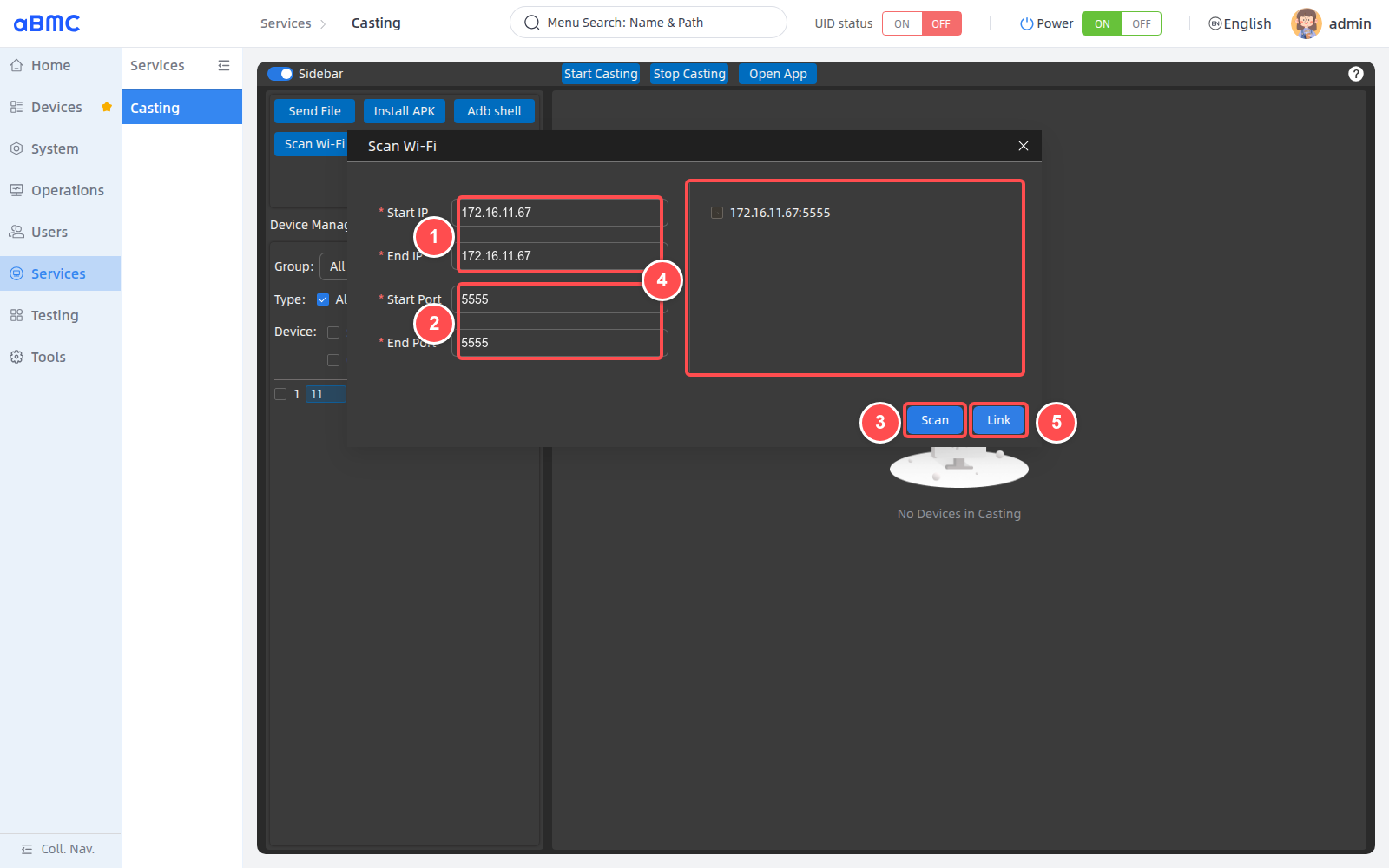
连接扫描到的设备
打开设备标签设置窗口后,按照下图操作:
- 核对需要连接的设备地址,例如
172.16.11.67:5555。 - 为设备填写便于识别的标签,例如
wifi1。 - 确认标签符合页面提示的长度和字符要求。
- 单击 Link,等待设备加入列表。
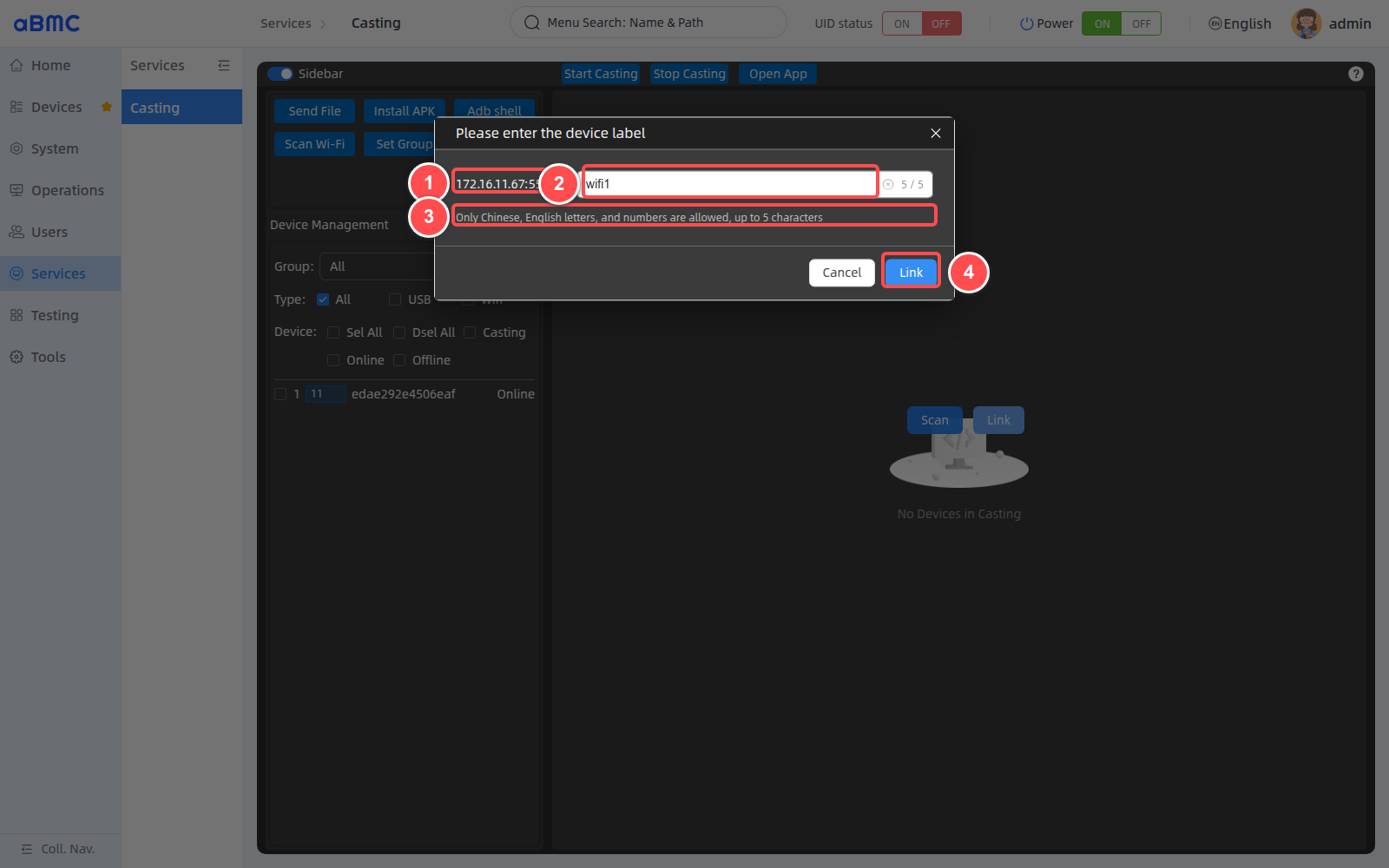
连接完成后,返回设备列表,确认设备标签、172.16.11.67:5555 和 Online 状态均已显示。
设备标签规则
四个扫描字段均为必填项。设备标签长度为 1–5 个字符,只能使用中文、英文字母或数字。扫描范围越大,完成时间越长;建议按实际地址规划缩小 IP 和端口范围。
维护 Wi-Fi 设备
Wi-Fi 设备行显示为 IP:端口,右侧提供 Wi-Fi 标识和删除入口。删除前应核对设备标签和地址;删除只移除 aBMC 中保存的无线 ADB 设备记录,不代替 Android 设备上的无线调试配置。
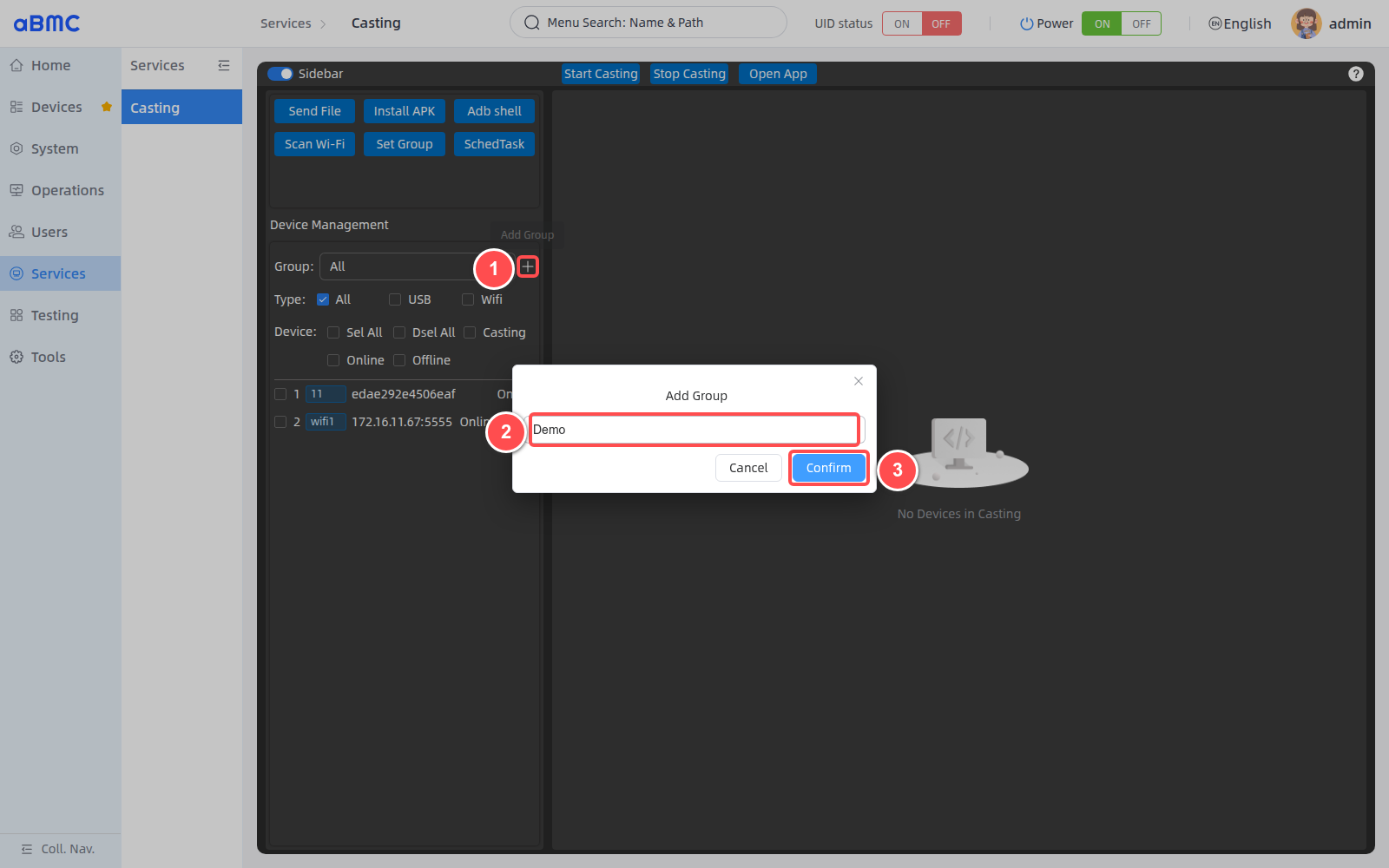
修改或删除分组
- 展开 Group 下拉列表。
- 单击目标分组右侧的编辑图标,修改分组名称。
- 单击删除图标时,确认目标分组无误后再提交删除。
- 分组变更后重新选择目标分组,确认设备数量和列表范围正确。
设置分组成员
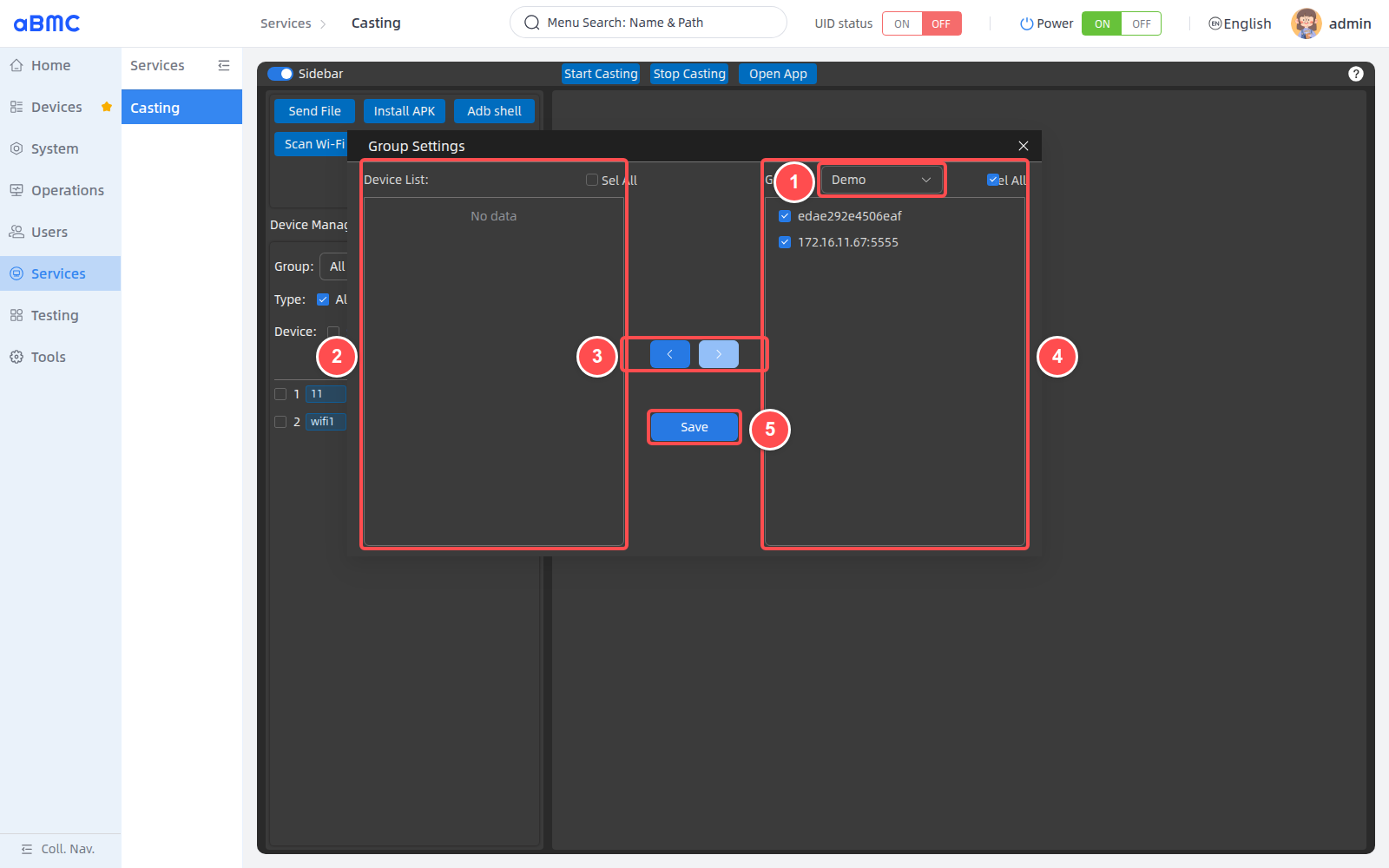
单击 Set Group 打开分组设置窗口,然后按照下图操作:
- 在窗口顶部选择需要维护的分组。
- 在左侧 Device List 中选择需要加入分组的设备。
- 使用中间箭头将设备加入右侧,或将右侧设备移回左侧。
- 在右侧分组列表中核对当前分组成员。
- 单击 Save 保存分组成员关系。
分组为空
如果 Set Group 窗口显示 No data 或无法选择分组,请先使用 Group 右侧的加号创建分组。分组会影响后续批量投屏和设备维护的选择范围,保存后应返回设备列表复核。
常见问题 FAQ
1.Android 设备没有出现在列表中
检查设备供电、USB 或 Wi-Fi 连接、Android 调试设置和授权提示。确认设备能够被 aBMC 识别后,刷新页面。
2.设备显示 Unauthorized
设备已被识别,但 Android 调试授权尚未完成或已失效。检查设备端授权弹窗,重新连接 USB 或无线 ADB,确认状态恢复为 Online 后再投屏。
3.单击 Start Casting 后没有预览
重新核对设备选择和 UDID,确认设备在线、调试授权已完成,并检查 USB 或 Wi-Fi 连接。
4.预览画面短暂为黑色
视频连接可能正在初始化,或 Android 屏幕处于熄屏、锁定状态。等待数秒并检查设备屏幕和授权弹窗;长时间无画面时再重建投屏。
5.批量投屏时只有部分设备出现预览
单击 Casting 选择已成功投屏的设备,再单击 Online 检查仍在线但未投屏的设备。减少单次投屏数量,确认少量设备稳定后再逐步增加。
6.Send File 或 Install APK 不可用
先确认已经选择目标设备,再打开对应窗口并单击 Selected File 或 Selected Apk 选择文件。未选择文件时,提交按钮保持不可用。
7.ADB Shell 不可用
检查 Android 调试授权、ADB 连接、设备在线状态和当前账号权限,恢复连接后再执行已审核的命令。
8.Scan Wi-Fi 没有结果
检查 IP 和端口范围、无线调试配置和网络连通性。扫描完成后必须选择目标设备,Link 才会变为可用。
9.Set Group 显示 No data
当前可能尚未创建分组,或没有设备属于所选分组。先使用 Group 右侧的加号创建分组,再进入 Set Group 选择设备并保存。