



设备概览
简介
设备概览(Device Summary)是面向阵列式服务器设计的查看阵列子节点关键指标的功能。页面按设备和时间范围查询历史监控数据,并以曲线图展示 CPU、内存、温度、网络、磁盘、风扇、NPU 和电源功率等关键指标。
开发愿景
- 为管理员提供统一的多节点性能趋势视图,快速识别资源使用异常和突变。
- 支持按时间范围、采样步长和刷新周期查询,同时满足实时巡检与历史趋势分析需求。
实现逻辑
aBMC 根据选中的节点、起止时间和 Step 查询 Prometheus 历史数据,将各节点和设备指标组合为可分页、可隐藏的趋势曲线。
功能使用
查看和分析设备运行趋势
设置查询条件
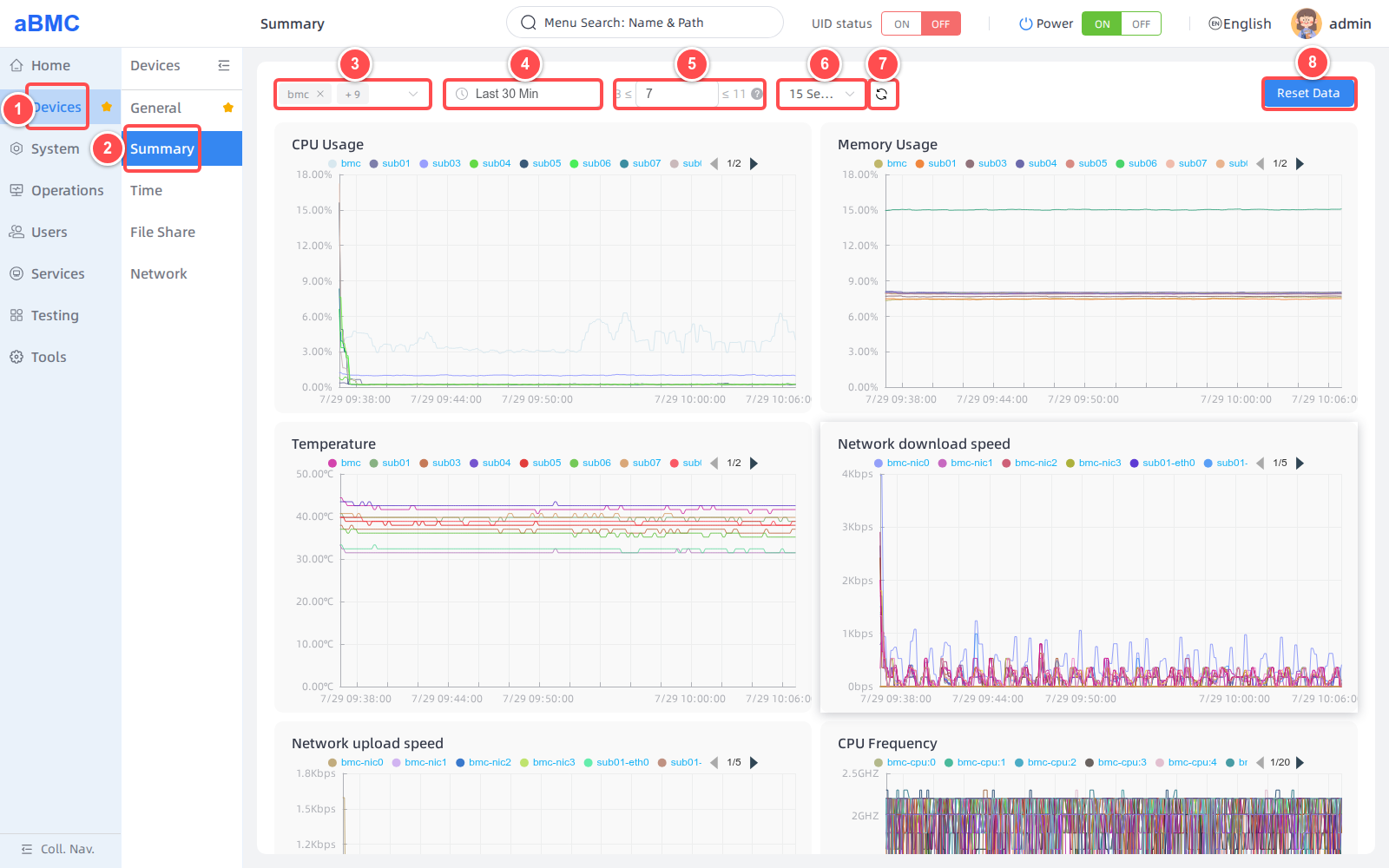
- 在左侧主导航栏中选择 Devices。
- 在二级导航栏中选择 Summary。
- 在设备选择器中选择需要查询的 aBMC 或子节点。页面支持同时选择多个节点,默认选择所有已启用节点。
- 选择查询时间范围,例如 Last 30 Min。
- 在页面显示的推荐范围内设置 Step。
- 选择自动刷新间隔,可选
15 Seconds、30 Seconds、1 Minute、3 Minutes或5 Minutes。 - 需要立即获取最新数据时,单击刷新按钮。
- Reset Data 用于重置历史监控数据,不是图表刷新按钮。
Step 设置
Step 表示趋势数据的采样间隔,单位为秒。时间范围改变后,页面会重新计算推荐值及可用上下限。数值越小,数据点越密集;数值越大,数据点越稀疏。
谨慎清空监控数据
Reset Data 会重置 Prometheus 监控数据库,影响全部节点的历史趋势,不是仅清空当前图表或当前选中设备。执行前应确认数据保留要求,并仅由授权管理员操作。
查看基础资源和下载流量趋势
设置查询条件后,页面自动刷新全部趋势图。首先查看页面顶部的图表:
- CPU Usage:查看各节点 CPU 使用率趋势。
- Memory Usage:查看各节点内存使用率趋势。
- Temperature:查看各节点 CPU 或 SoC 温度趋势。
- Network download speed:查看各节点、各网卡的下行速率。
比较多个节点时,先通过图例确认节点名称,再观察同一时间点的曲线差异。
查看上传、处理器和磁盘趋势
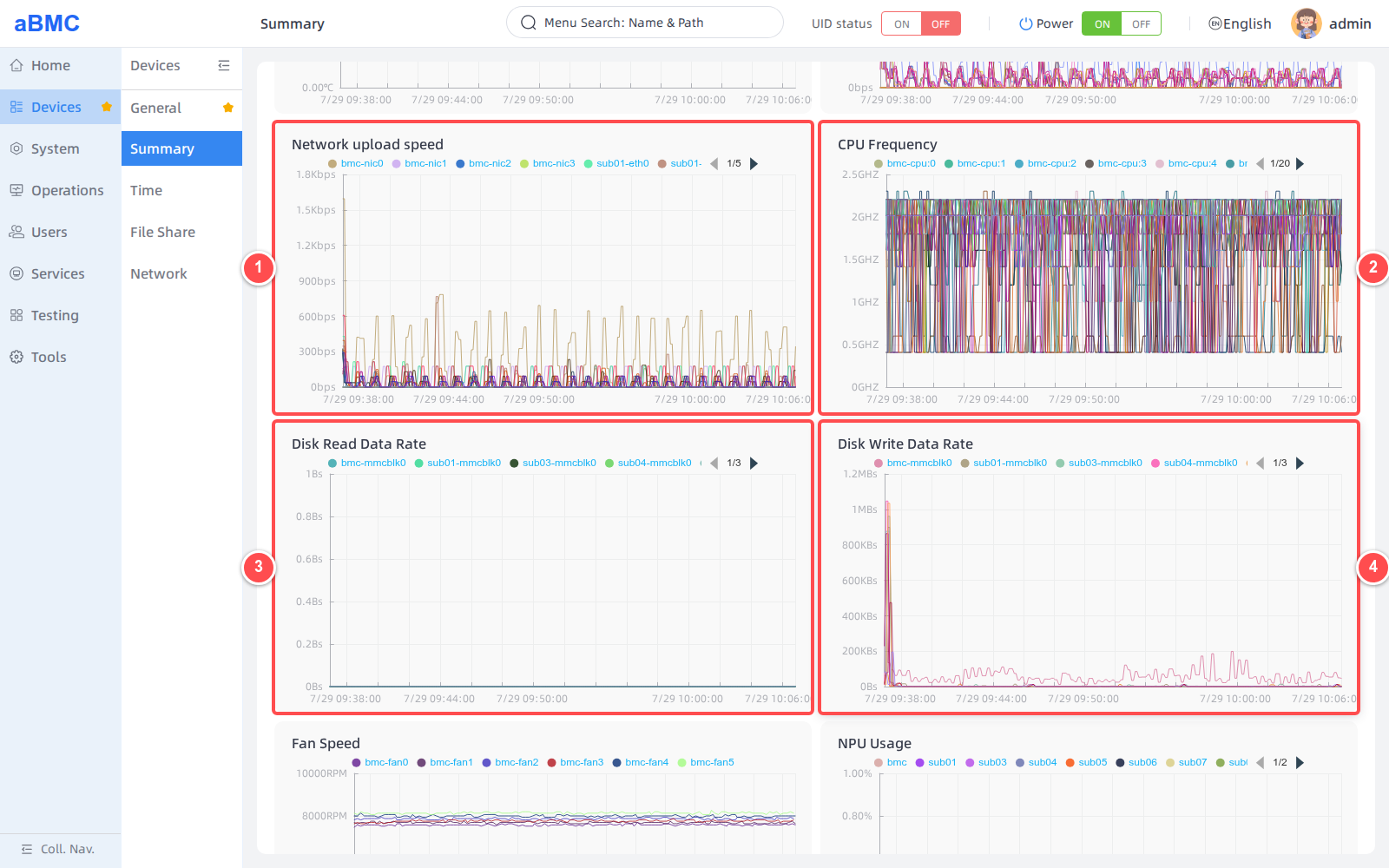
向下滚动页面,按照下图依次查看:
- 在 Network upload speed 中查看网卡上行速率。
- 在 CPU Frequency 中查看各 CPU 核心的运行频率。
- 在 Disk Read Data Rate 中查看各存储设备的读取速率。
- 在 Disk Write Data Rate 中查看各存储设备的写入速率。
查看风扇、NPU 和电源功率趋势
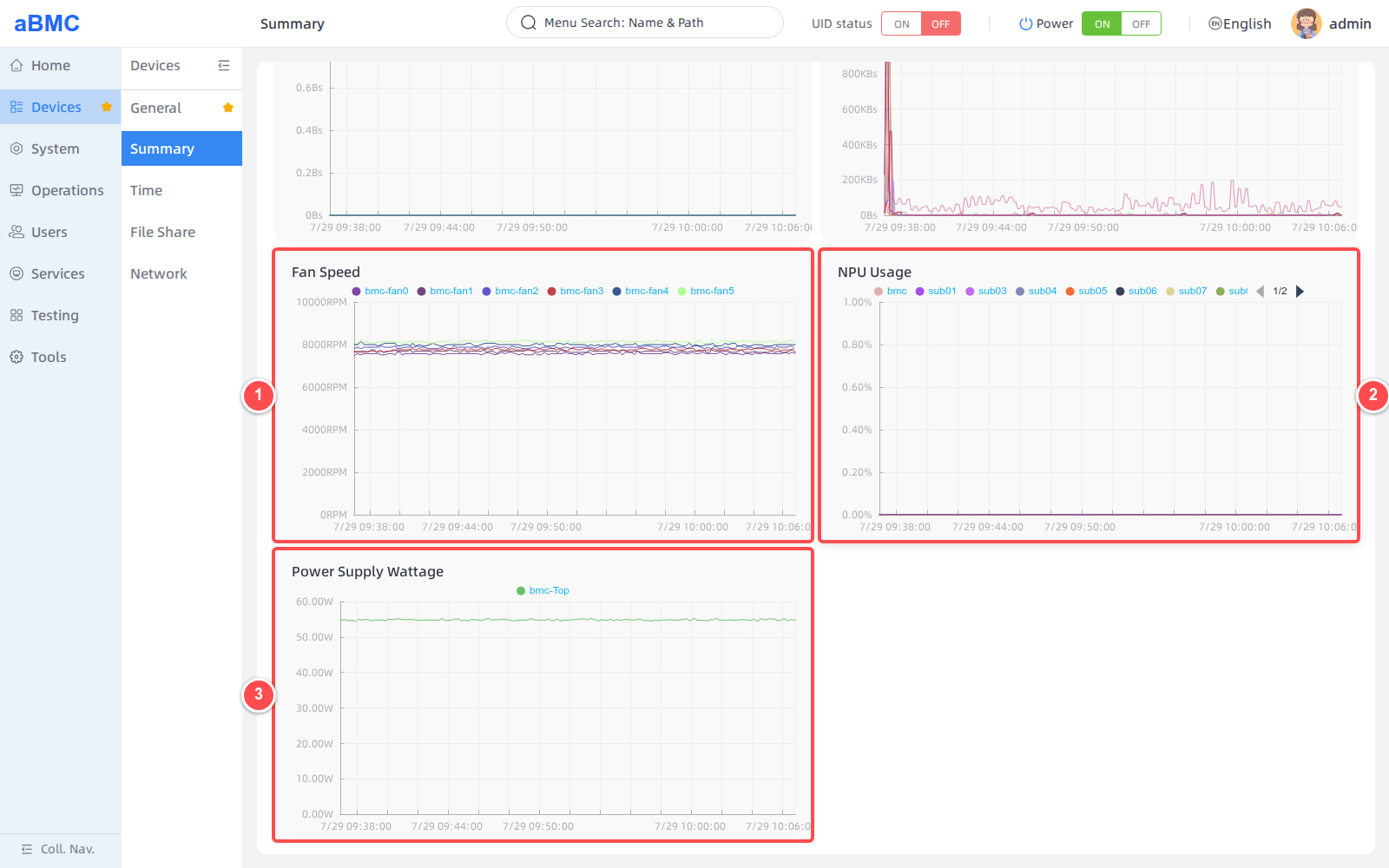
继续滚动到页面底部,按照下图检查硬件运行状态:
- 在 Fan Speed 中查看各风扇的实时转速。
- 在 NPU Usage 中查看各节点 NPU 使用率。
- 在 Power Supply Wattage 中查看设备电源功率趋势。
无监控数据
当前节点未安装对应硬件、未上报指标或所选时间范围内没有采集记录时,图表会显示 No Data Available。
分析图表数据
- 将鼠标移入图表,查看对应时间点、节点和设备的指标值。
- 单击图例项,显示或隐藏对应节点、网卡、CPU 核心或存储设备的曲线。
- 图例项较多时,使用图例两侧的箭头切换分页。
- 更改设备、时间范围或 Step 后,等待全部图表完成刷新,再核对时间轴和图例。
趋势图指标说明
| 图表 | 说明 | 常用单位 |
|---|---|---|
| CPU Usage | CPU 使用率。 | % |
| Memory Usage | 内存使用率。 | % |
| Temperature | CPU 或 SoC 温度。 | ℃ |
| Network download speed | 网卡下行速率。 | 页面根据数值自动换算 bps、Kbps 或 Mbps |
| Network upload speed | 网卡上行速率。 | 页面根据数值自动换算 bps、Kbps 或 Mbps |
| CPU Frequency | CPU 各核心的工作频率。 | GHz |
| Disk Read Data Rate | 存储设备读取速率。 | 页面根据数值自动换算 B/s、KB/s 或 MB/s |
| Disk Write Data Rate | 存储设备写入速率。 | 页面根据数值自动换算 B/s、KB/s 或 MB/s |
| Fan Speed | 风扇实时转速。 | RPM |
| NPU Usage | NPU 使用率。 | % |
| Power Supply Wattage | 设备电源功率。 | W |
常见问题 FAQ
1.图表显示 No Data Available
先确认已选择正确的节点和时间范围,然后单击刷新按钮。如果只有某一类图表无数据,可能是该节点没有相应硬件,或当前版本未上报对应的 Prometheus 指标。
2.图表数据点过密或过稀
在页面推荐范围内调整 Step。短时间范围可使用较小的 Step,长时间范围建议使用较大的 Step。
3.某些节点或设备曲线没有显示
检查顶部设备选择器和图例状态。如果图例被隐藏,单击对应图例项重新显示曲线;图例较多时,使用两侧箭头切换到相应分页。
4.图表长时间不更新
单击手动刷新,并检查自动刷新间隔、节点在线状态和管理网络。节点离线或 Prometheus 采集异常时,历史曲线可能中断或停止更新。
5.Fan Speed 持续显示 No Data Available
确认设备是否支持风扇转速采集,并结合 System > Thermal 页面的风扇在位状态和 RPM 进行核对。
6.Reset Data 后历史趋势消失
Reset Data 会重置 Prometheus 历史数据库,已清空的数据无法通过页面恢复。新数据需要等待各节点继续采集后才会重新出现。