



文件共享
简介
文件共享(File Share)是aBMC面向阵列式服务器设计的阵列文件共享群控系统。Servers 页面支持通过 NFS 和 CIFS 对外提供共享目录;Clients 页面支持将 NFS、CIFS 或 SSHFS 远程资源挂载到目标设备。
- NFS 适用于 Linux/Unix 类客户端,支持设置允许的客户端、读写模式和 NFS 导出选项。
- CIFS 适用于需要 Samba/SMB 兼容访问的客户端,支持共享用户、共享名称、读写模式和访问名单。
- SSHFS 仅用于客户端挂载,通过 SSH 账号将远程目录挂载到设备本地路径。
开发愿景
- 为多设备环境提供统一的共享服务和目录管理入口。
- 通过最小权限、客户端范围和读写模式配置,降低共享目录被误写或未授权访问的风险。
功能使用
打开文件共享服务端页面
进入 Server 页面
- 在左侧导航栏中选择 Devices。
- 在二级导航栏中选择 File Share。
- 在页面顶部选择 Servers。
- 在 Protocol 中选择 NFS 或 CIFS。
- 使用搜索、状态筛选、Reset、Expand all 和页面右侧的共享操作。
- 在列表中查看设备状态、服务状态和已配置的共享目录。
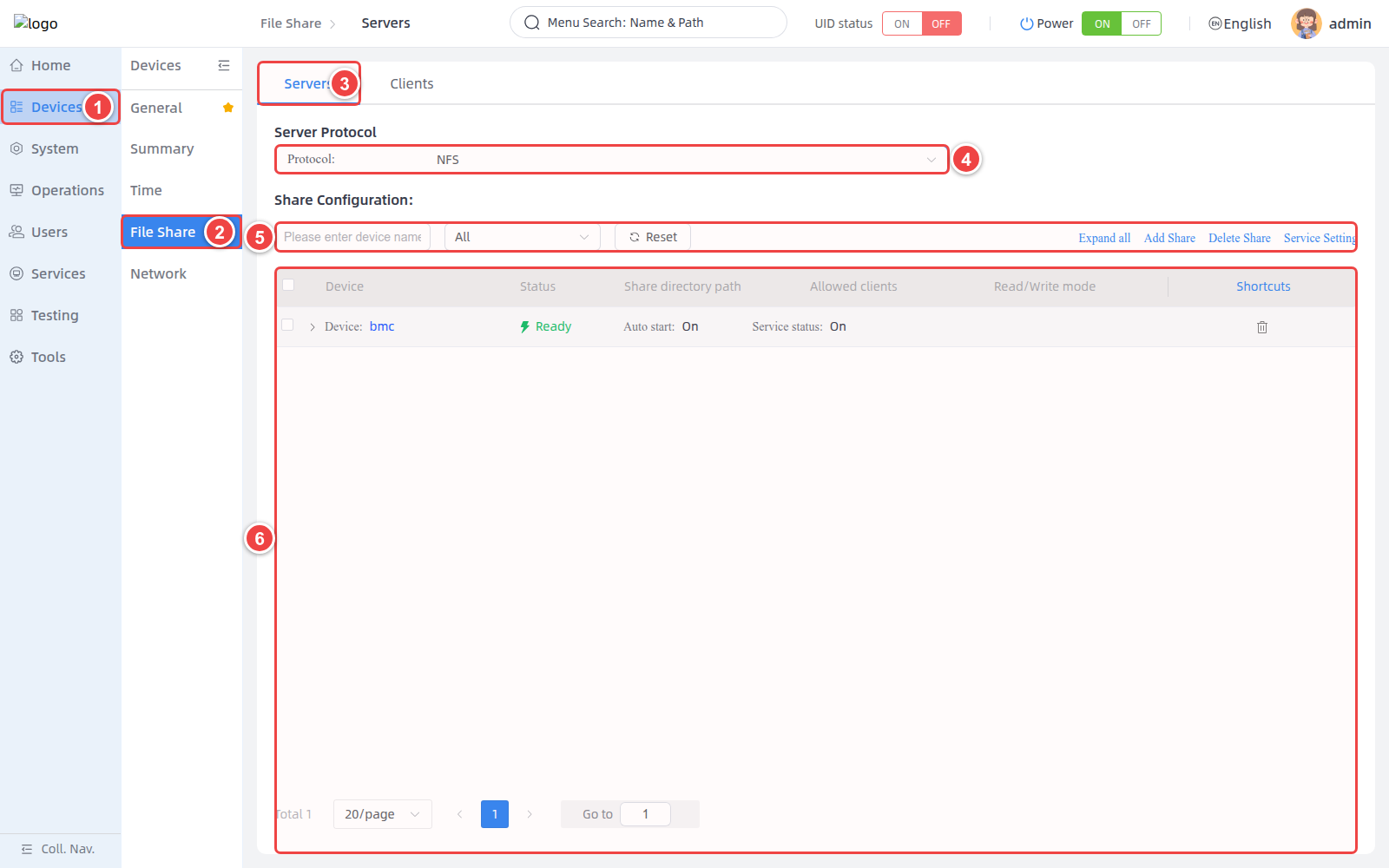
页面操作说明
| 操作 | 说明 |
|---|---|
| All / Online / Offline | 按设备在线状态筛选列表。 |
| Reset | 清除搜索和筛选条件。 |
| Expand all / Collapse all | 展开或收起所有设备的共享目录明细。 |
| Add Share | 在选定设备上新增 NFS 或 CIFS 共享。 |
| Delete Share | 删除勾选的共享目录。 |
| Service Setting | 设置共享服务的自启动、运行状态和端口。 |
状态说明
设备显示 Ready 仅表示设备可用。Auto start 表示共享服务是否随系统启动,Service status 表示服务当前是否运行。
管理 NFS 共享
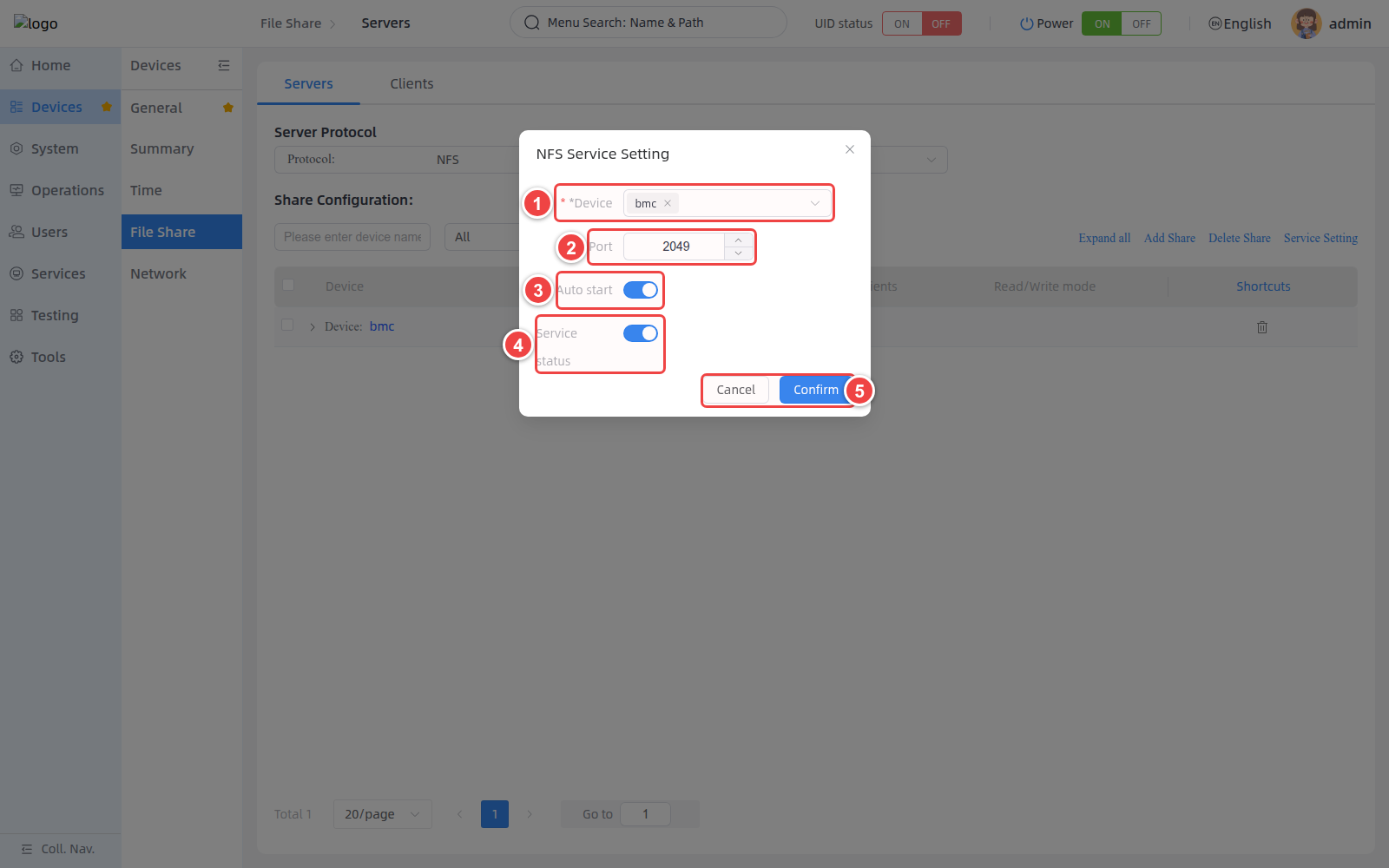
设置 NFS 服务
- 将 Protocol 设置为 NFS。
- 单击 Service Setting。
- 在 Device 中选择一个或多个设备。
- 在 Port 中设置 NFS 服务端口,端口取值范围为
1–65535,默认端口为2049。 - 使用 Auto start 设置服务是否随系统启动。
- 使用 Service status 启动或停止当前服务。
- 检查配置无误后,单击 Confirm。
新增 NFS 共享
- 单击 Add Share,打开 Add NFS Share 窗口。
- 在 Device 中选择一个或多个目标设备。Android 设备不支持此处的 NFS 共享配置。
- 在 SDP 中输入要导出的共享目录路径,例如
/home/bmc/share。 - 在 Allowed clients 中输入允许访问的客户端地址或网段。
*表示允许所有客户端。 - 在 Read/Write 中选择
rw或ro。 - 根据需要设置 Sync write (sync) 和 Advanced options。
- 检查高级选项和访问范围,然后单击 Confirm。
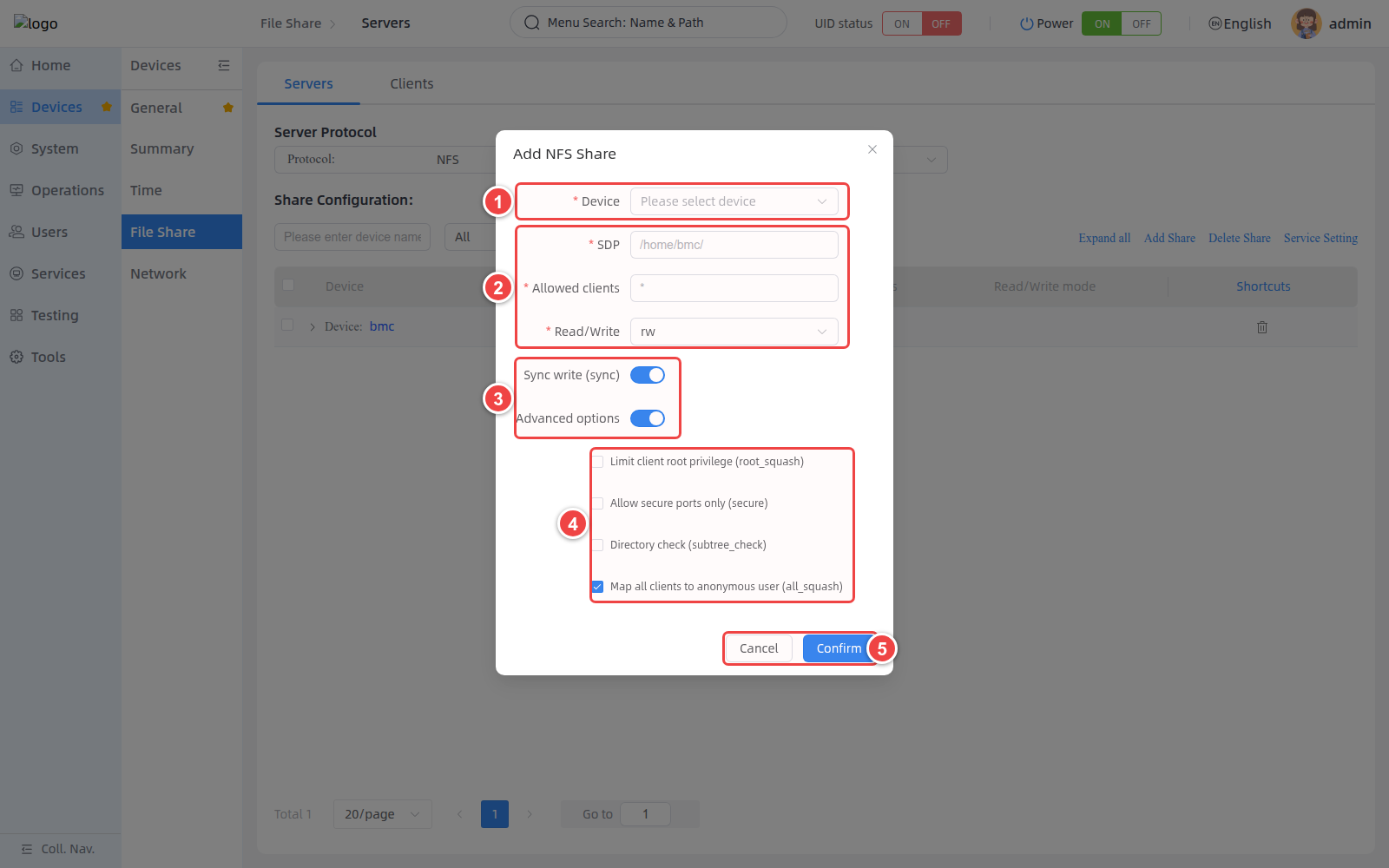
NFS 共享参数说明
| 参数 | 说明 | 配置建议 |
|---|---|---|
| Device | 应用配置的目标设备,支持多选。 | 多设备批量配置前,确认目录在每个设备上均符合预期。 |
| SDP | 要通过 NFS 导出的本地目录路径。 | 使用绝对路径,并确认目录及其权限正确。 |
| Allowed clients | 允许访问的客户端地址、主机或网段。 | 优先指定可信网段;仅在隔离网络中使用 *。 |
| rw / ro | rw 允许读写,ro 仅允许读取。 | 不需要客户端修改内容时使用 ro。 |
| sync | 同步写入,服务端完成实际写入后再返回。 | 数据一致性优先时建议开启。 |
| root_squash | 将客户端 root 用户映射为低权限用户。 | 除非已明确评估 root 访问需求,否则建议开启。 |
| secure | 仅允许客户端使用特权源端口访问。 | 开启前确认客户端支持该限制。 |
| subtree_check | 检查客户端访问的文件是否位于导出子树中。 | 根据目录结构和兼容性要求设置。 |
| all_squash | 将所有客户端用户映射为匿名用户。 | 适用于不希望保留客户端用户身份的共享。 |
默认选项
WEB 窗口默认使用 rw,开启 sync 和高级选项,并默认选中 all_squash。提交前应根据实际权限策略重新检查。
查看和删除 NFS 共享
- 在 NFS 列表中展开目标设备,查看 Share directory path、Allowed clients 和 Read/Write mode。
- 要删除共享时,勾选对应目录后单击 Delete Share,或使用该行的删除图标。
- 确认删除对象时,同时核对共享路径和允许的客户端。
删除影响
删除 NFS 共享会取消目录导出,已连接的客户端可能立即无法继续访问。请先确认没有关键读写任务。
管理 CIFS 共享
切换到 CIFS 共享
- 在 Protocol 中选择 CIFS。
- 使用页面操作区搜索、筛选、展开、新增、删除共享或设置服务。
- 在列表中查看 Share directory path、Share name、Read/Write mode、root access、Blacklist 和 Whitelist。
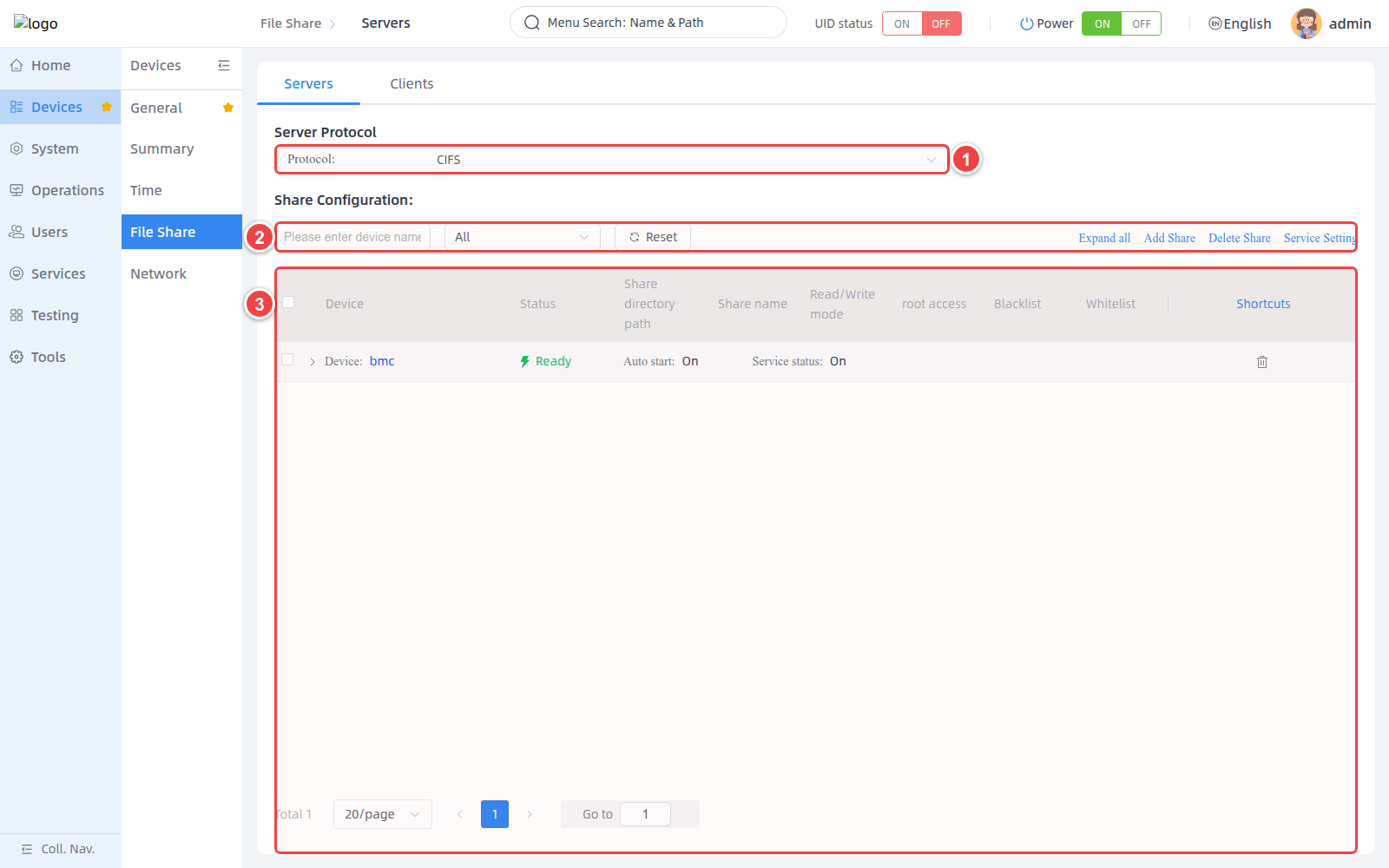
设置 CIFS 服务
- 单击 Service Setting。
- 选择目标设备,检查服务端口、Auto start 和 Service status。
- CIFS 默认服务端口为
445,端口取值范围为1–65535。 - 检查配置无误后,单击 Confirm。
端口兼容性
修改 CIFS 服务端口前,请确认服务端和客户端均支持自定义端口。如无明确需求,建议保持默认端口 445。
新增 CIFS 共享
- 单击 Add Share,打开 Add CIFS Share 窗口。
- 在 Device 中选择目标设备。
- 在 CIFS user 中选择已有用户。如果没有可用用户,先选择设备,再单击 Create user。
- 在 Read/Write mode 中选择读写或只读。
- 输入 Share path 和 Share name。
- 根据访问策略设置 Blacklist 和 Whitelist,列表项必须为有效 IPv4 地址。
- 如需将所有客户端访问映射为 root,开启 Allow all clients to access as root。
- 检查配置无误后,单击 Confirm。
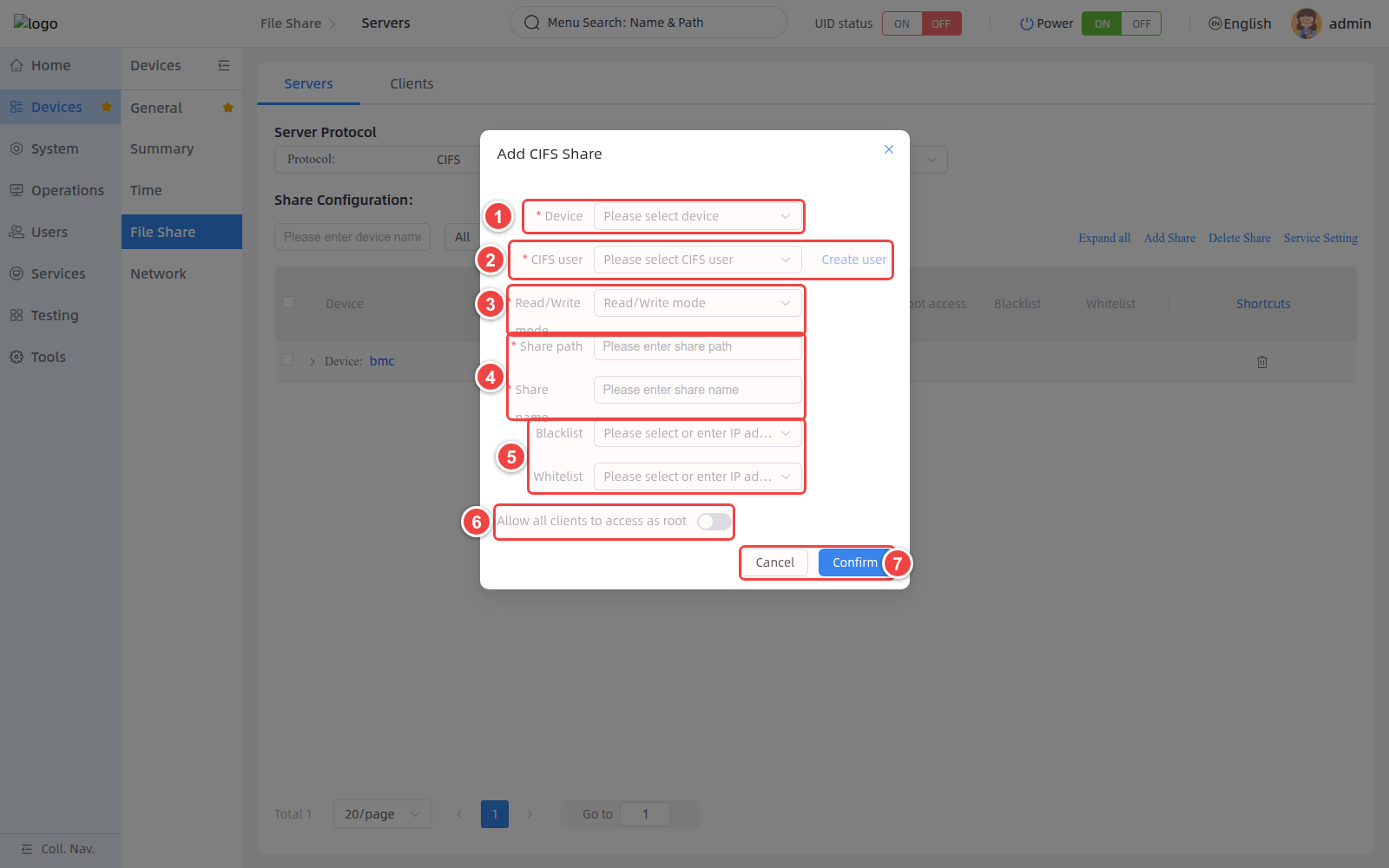
CIFS 共享参数说明
| 参数 | 说明 | 配置建议 |
|---|---|---|
| Device | 应用配置的目标设备。 | 选择设备后系统才能加载该设备的 CIFS 用户。 |
| CIFS user | 允许访问共享的 Samba 用户。 | 使用专用低权限用户,不要共用管理员账号。 |
| Read/Write mode | 设置共享可读写或只读。 | 不需要上传或修改文件时选择只读。 |
| Share path | 要导出的本地目录路径。 | 使用绝对路径,并确认目录权限正确。 |
| Share name | 客户端访问 CIFS 共享时使用的名称。 | 在同一设备上使用唯一且易识别的名称。 |
| Blacklist | 禁止访问的 IPv4 地址列表。 | 不要将同一地址同时放入黑名单和白名单。 |
| Whitelist | 允许访问的 IPv4 地址列表。 | 对访问源明确的共享优先使用白名单。 |
| root access | 将客户端访问强制映射为 root。 | 该选项会显著扩大权限,默认保持关闭。 |
创建 CIFS 用户
- 在 Add CIFS Share 窗口中先选择 Device。
- 单击 Create user。
- 输入用户名和密码,确认后返回共享配置窗口选择新用户。
| 字段 | 要求 |
|---|---|
| Username | 4–16 位,仅支持英文字母和数字。 |
| Password | 6–20 位,必须同时包含小写字母、大写字母和数字,不支持特殊字符。 |
CIFS 用户加载失败
如果获取 CIFS 用户列表失败,Create user 和 Confirm 可能不可用。请先确认已选择设备,然后检查设备在线状态和 CIFS 服务状态。
删除 CIFS 共享
- 展开目标设备,核对共享路径、共享名称和当前访问配置。
- 勾选对应共享后单击 Delete Share,或使用该行的删除图标。
- 确认删除对象时,重点核对 Share name。
管理客户端挂载点
打开 Clients 页面
- 在左侧导航栏中选择 Devices。
- 在二级导航栏中选择 File Share。
- 在页面顶部选择 Clients。
- 在 Protocol 中选择 NFS、CIFS 或 SSHFS。
- 使用搜索、状态筛选、Reset、Expand all、Refresh List 和挂载点操作。
- 在列表中查看设备、远程路径、本地路径、挂载状态和只读状态。
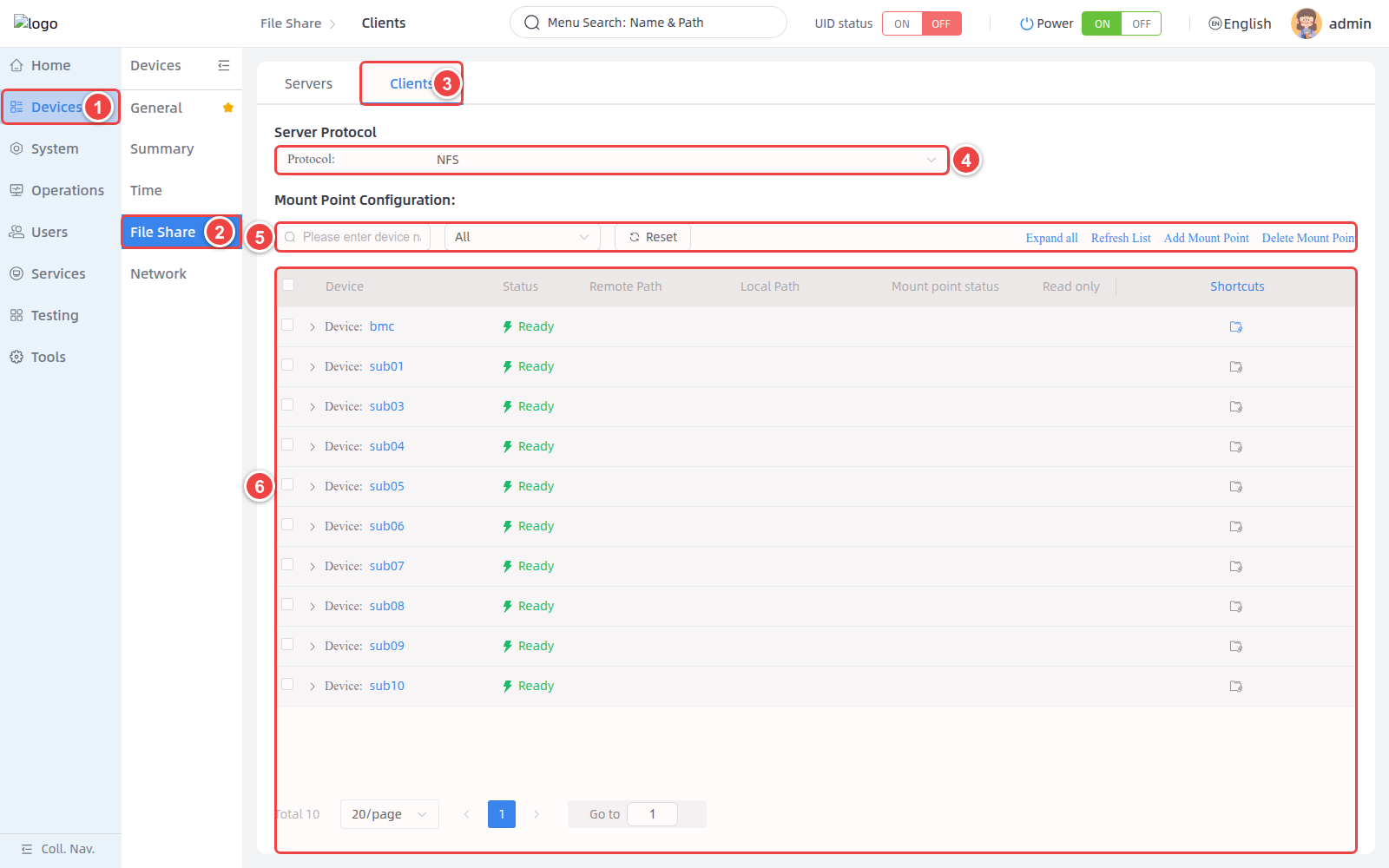
Clients 页面操作说明
| 操作 | 说明 |
|---|---|
| All / Online / Offline | 按设备在线状态筛选列表。 |
| Reset | 清除搜索和状态筛选条件。 |
| Expand all / Collapse all | 展开或收起所有设备的挂载点明细。 |
| Refresh List | 重新获取挂载点和挂载状态。 |
| Add Mount Point | 为目标设备新增当前协议的挂载点。 |
| Delete Mount Point | 删除勾选的挂载点。 |
| Shortcuts | 使用设备行右侧的挂载图标,直接为该设备新增挂载点。 |
设备范围
Clients 列表不显示 Android 设备。如果设备行右侧的挂载快捷图标不可用,请先检查设备状态和当前协议的服务状态。
新增 NFS 挂载点
- 将 Protocol 设置为 NFS,然后单击 Add Mount Point。
- 在 Device 中选择要执行挂载的目标设备。
- 在 Remote Addr 中输入 NFS 服务器的 IPv4 地址。
- 在 Remote Path 中输入 NFS 服务器已导出的目录,在 Local Path 中输入目标设备的本地挂载路径。
- 如果仅允许读取远程内容,开启 只读。
- 检查配置无误后,单击 Confirm。
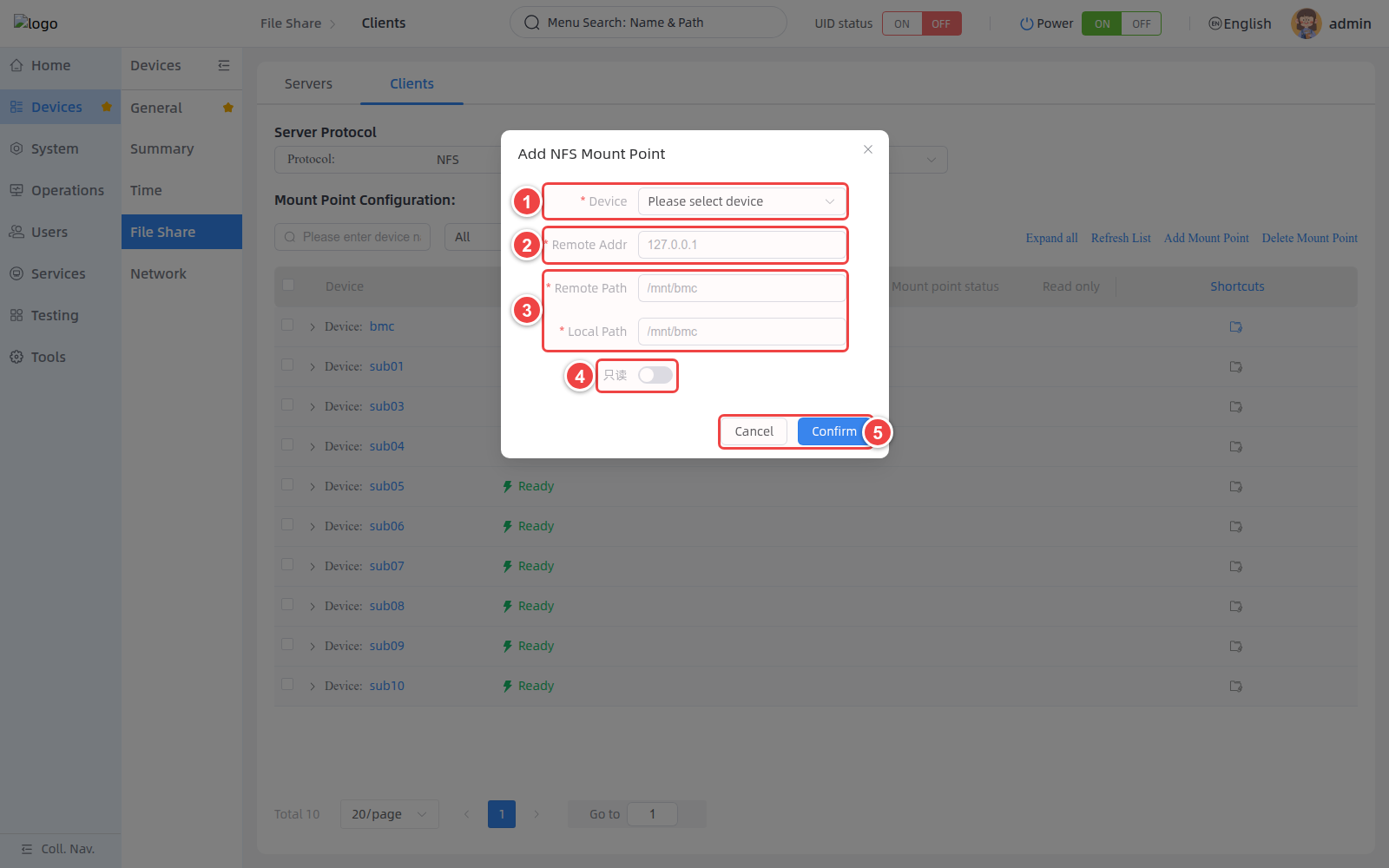
| 参数 | 说明 | 要求 |
|---|---|---|
| Device | 执行挂载的目标设备。 | 设备应处于可用状态。 |
| Remote Addr | NFS 服务器地址。 | 必须为有效 IPv4 地址。 |
| Remote Path | NFS 服务器的导出目录。 | 必须为不包含空格的 Unix 绝对路径。 |
| Local Path | 目标设备的本地挂载点。 | 必须为不包含空格的 Unix 绝对路径。 |
| 只读 | 将挂载设置为只读。 | 默认关闭。 |
新增 CIFS 挂载点
- 将 Protocol 设置为 CIFS,然后单击 Add Mount Point。
- 选择 Device,输入远程 CIFS 服务器的 Username 和 Password。
- 在 Protocol version 中选择
auto、SMB1、SMB2或SMB3。 - 在 Remote Addr 中输入 CIFS 服务器的 IPv4 地址。
- 在 Remote directory name 中输入服务端的共享名称,在 Local Path 中输入本地挂载路径。
- 检查配置无误后,单击 Confirm。
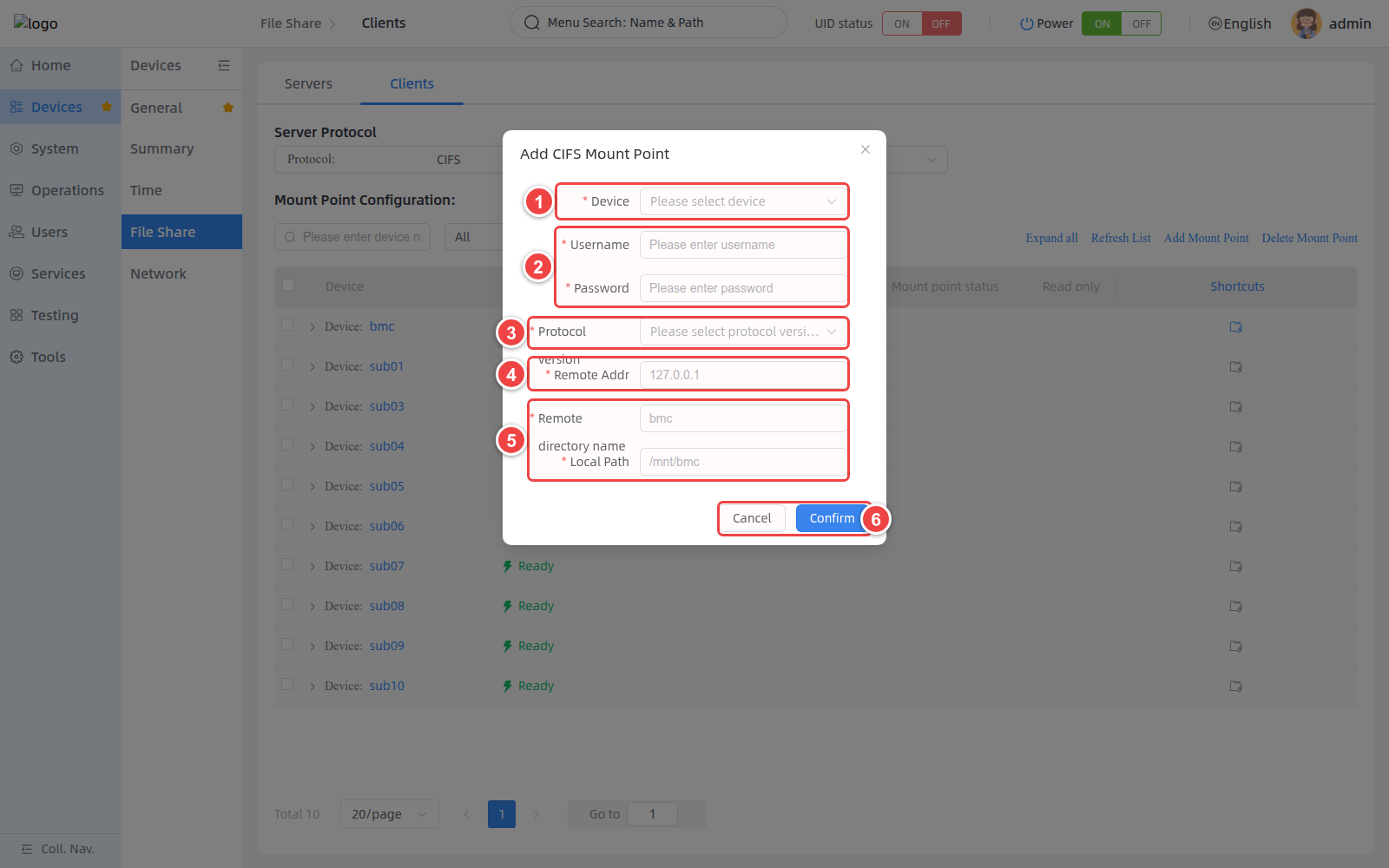
| 参数 | 说明 | 要求 |
|---|---|---|
| Device | 执行挂载的目标设备。 | 设备应处于可用状态。 |
| Username / Password | 远程 CIFS 服务器的访问凭据。 | 用户必须对目标共享具有访问权限。 |
| Protocol version | SMB 协议版本。 | 优先使用 auto 或服务端支持的较新版本。 |
| Remote Addr | CIFS 服务器地址。 | 必须为有效 IPv4 地址。 |
| Remote directory name | CIFS 服务器的共享名称。 | 输入共享名,不要输入本地文件系统路径。 |
| Local Path | 目标设备的本地挂载点。 | 必须为不包含空格的 Unix 绝对路径。 |
| 版本 | 说明 | 使用建议 |
|---|---|---|
| auto | 自动协商双方支持的版本。 | 一般场景优先使用。 |
| SMB1 | 老旧 SMB 版本。 | 安全性较低,仅在必须兼容老旧服务器时使用。 |
| SMB2 | 兼容性和性能较好。 | 适用于不支持 SMB3 的环境。 |
| SMB3 | 较新的 SMB 版本。 | 服务端和网络环境支持时优先使用。 |
新增 SSHFS 挂载点
- 将 Protocol 设置为 SSHFS,然后单击 Add Mount Point。
- 选择 Device,输入远程 SSH 服务器的 Username 和 Password。
- 在 Remote Addr 中输入远程服务器的 IPv4 地址,在 Port 中输入 SSH 端口。默认端口为
22。 - 在 Remote Path 中输入远程目录,在 Local Path 中输入目标设备的本地挂载路径。
- 检查配置无误后,单击 Confirm。
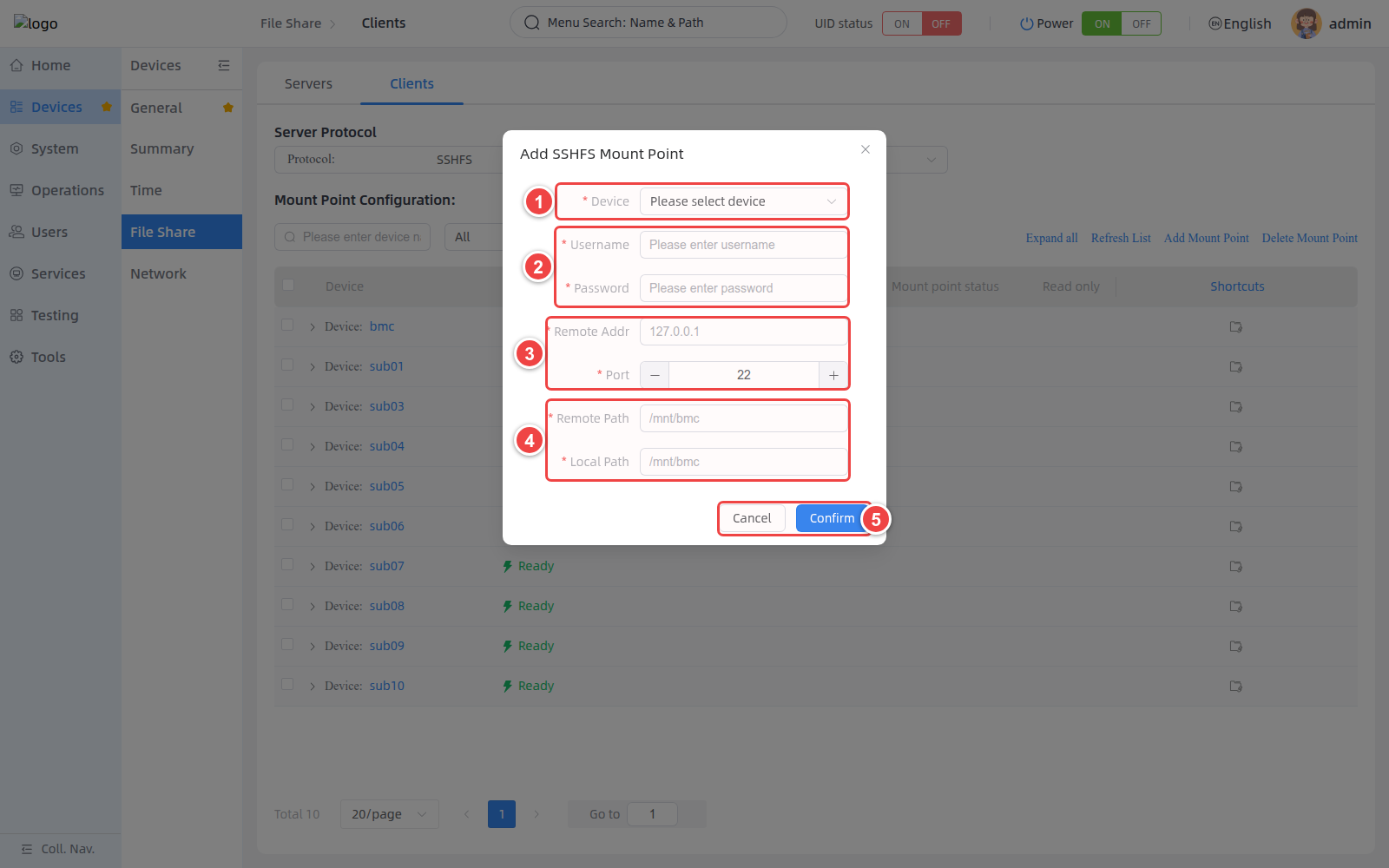
| 参数 | 说明 | 要求 |
|---|---|---|
| Device | 执行挂载的目标设备。 | 设备应处于可用状态。 |
| Username / Password | 远程 SSH 账号凭据。 | 账号必须有权访问远程目录。 |
| Remote Addr | SSH 服务器地址。 | 必须为有效 IPv4 地址。 |
| Port | SSH 服务器端口。 | 取值范围为 1–65535,默认为 22。 |
| Remote Path | SSH 服务器上的远程目录。 | 必须为不包含空格的 Unix 绝对路径。 |
| Local Path | 目标设备的本地挂载点。 | 必须为不包含空格的 Unix 绝对路径。 |
查看、刷新和删除挂载点
- 选择目标协议,展开设备行查看 Remote Path、Local Path、Mount point status 和 Read only。
- 单击 Refresh List,重新获取挂载状态。
- 要删除挂载点时,勾选展开列表中的挂载点后单击 Delete Mount Point,或使用挂载点行右侧的删除图标。
- 删除前核对协议、目标设备和本地挂载路径。
删除影响
删除挂载点会在目标设备上卸载远程资源并清理挂载配置。请先停止使用该目录的进程,并确认没有未完成的读写任务。
常见问题 FAQ
设备显示 Ready,但没有共享目录
Ready 只表示设备可用,不表示已配置共享。请展开设备检查目录明细,并确认 Service status 已开启。
NFS 客户端无法访问共享
检查 NFS 服务状态和端口,确认 Allowed clients 包含客户端地址,并检查网络防火墙、目录权限以及 secure、root_squash 等选项是否与客户端匹配。
CIFS 用户列表为空或加载失败
先在 Device 中选择目标设备。如果仍然失败,检查设备在线状态、CIFS 服务状态和 Redfish 接口连通性。
修改服务端口后客户端无法连接
确认端口在 1–65535 范围内且未被其他服务占用,同时更新防火墙和客户端连接配置。NFS 默认使用 2049,CIFS 默认使用 445。
删除共享后客户端仍显示挂载点
Server 侧删除操作只取消目录导出。客户端仍可能保留原挂载记录,需在客户端上卸载或清理对应挂载点。
挂载点状态显示异常
单击 Refresh List 重新获取状态。如果仍然异常,检查远程服务器地址、服务端口、共享名称或远程路径、访问凭据、网络连通性和本地挂载点权限。
CIFS 挂载提示协议版本不匹配
优先将 Protocol version 设置为 auto。如果服务端仅支持特定版本,根据服务端配置选择 SMB2 或 SMB3。仅在必须兼容老旧服务器时使用 SMB1。
本地路径或远程路径无法通过校验
NFS 和 SSHFS 的远程路径以及所有本地挂载路径必须为 Unix 绝对路径,以 / 开头且不包含空格。CIFS 的 Remote directory name 应填写共享名称,不是本地目录路径。