

硬件功能使用
调试串口
EC-A186JD4 板载 Type-C 调试串口,使用 Type-C 转 USB 数据线连接机器的 Type-C 口和 PC 的 USB 口即可直连调试。
串口参数为:
- 波特率:115200
- 数据位:8
- 停止位:1
- 奇偶校验:无
- 流控:无
登录终端的用户名、密码均为 linaro。
显示接口
EC-A186JD4 提供 1 路 HDMI 输出接口,支持标准 HDMI 2.0 输出。
可以使用以下命令测试 HDMI 接口:
insmod /mnt/system/ko/soph_drm.ko # 安装显示框架驱动
systemctl stop SophonHDMI.service # 关闭 HDMI 的显示界面
systemctl restart SophonHDMI.service  # 恢复 HDMI 的显示界面
也可以通过 modetest 去测试:
modetest -M cvitek -s 42@40:1920x1080-60@RG24其中 42@40:1920x1080-60@RG24 根据实际接的显示器的分辨率来修改。
UART
EC-A186JD4 板载 RS232 串口对应设备节点 /dev/ttyS2,默认波特率 115200。
串口回环测试
短接串口的 TXD 与 RXD 引脚后,在设备上运行下列命令:
stty -F /dev/ttyS2 115200
cat /dev/ttyS2 &
echo "firefly test" > /dev/ttyS2
终端输出 firefly test 即表示串口收发正常。
登录与网络配置
除通过 Type-C 调试串口登录(见上文调试串口一节)外,EC-A186JD4 还提供 2 个千兆以太网口,可以通过以太网 SSH 远程登录。
以太网 SSH 登录
EC-A186JD4 默认出厂时网口 0(靠近 USB 座子)设置了动态 IP,而网口 1(靠近 HDMI 口)设置了静态 IP 192.168.150.1,子网掩码 255.255.255.0,可以将 PC 设置成 192.168.150.2/24 来做初次登录。
网口 0 是由路由器分配 IP,事先一般是不清楚 IP 地址信息,因此用户初次登录最好选择网口 1。
在网口灯闪烁正常后,打开终端使用 ssh 登录,端口号为 22,用户名密码均为 linaro:
ssh linaro@192.168.150.1若登录失败,可以尝试使用 PC 机是否可以 ping 通 EC-A186JD4 网口 1 的 IP 地址,注意的是 PC 机要添加同网段 IP,原因是 PC 机的 IP 地址不一定处于同一网段。
以下是 PC 添加同网段 IP 的方法(使用管理员模式):
-
windows 10
netsh int ipv4 add address "以太网" 192.168.150.101 255.255.255.0其中
"以太网"指的是网络接口,192.168.150.101是 IP 地址,255.255.255.0则为子网掩码。 -
linux
ifconfig enp4s0:1 192.168.150.89其中
enp4s0是 PC 机的网卡驱动名称,具体需要执行ifconfig命令查看。
网络 IP 配置(netplan)
在 Ubuntu 系统,双网口中的 eth0 默认是动态获取 IP 的(即 DHCP),eth1 是固定成了 192.168.150.1。
网络配置是通过 /etc/netplan/01-netcfg.yaml 文件完成的,这个文件可对 Ubuntu 系统原始网络配置进行修改。
linaro@sophon:~$ cat /etc/netplan/01-netcfg.yaml
network:
        version: 2
        renderer: networkd
        ethernets:
                eth0:
                        dhcp4: yes
                        addresses: []
                        optional: yes
                        dhcp-identifier: mac
                eth1:
                        dhcp4: no
                        addresses: [192.168.150.1/24]
                        optional: yes
如果用户删掉这个文件,那么 eth1 会变成跟 eth0 一样的 DHCP 方式获取 IP;如果用户想要把 eth0 也固定 IP,就只需在 /etc/netplan/01-netcfg.yaml 文件中修改 eth0 节点(参考 eth1),重启生效即可。
USB 接口
EC-A186JD4 提供 2 个 USB 3.0 接口。
插入 U 盘等存储设备后,存储设备会被识别为 /dev/sdb1 之类的节点。系统不支持自动挂载,需要手工进行 mount 挂载:
# 创建挂载目录
mkdir disk
# 挂载
sudo mount /dev/sdb1 disk
# 查看 U 盘内的文件
ls disk
完成数据写入后,请及时使用 sync 或 umount 操作,关机时请使用 sudo poweroff 命令,避免暴力下电关机,以免数据丢失。
TF 卡
EC-A186JD4 提供 TF 卡座。TF 卡的挂载方法与 U 盘类似:
# 创建挂载目录
mkdir media
# 挂载
sudo mount /dev/mmcblk1p1 media
# 查看 TF 卡内的文件
ls media
TF 卡同时也可用于固件升级,请参阅固件升级。
SIM 卡
EC-A186JD4 的 SIM 卡槽用于配合 4G 模块实现移动网络连接。4G 模块为选配,需要在机箱内部安装 4G 模块后,SIM 卡功能才能正常使用。SIM 卡插入方向如下图所示,插拔前请先断电。
NVMe SSD
EC-A186JD4 提供 NVME 接口(PCIE3.0 x 1)。一般可挂载的 PCIE 节点为:/dev/nvme0n1p1。
# 创建挂载目录
mkdir nvme_dir
# 挂载
sudo mount /dev/nvme0n1p1 nvme_dir
# 查看 PCIE SSD 的文件
ls nvme_dir
串口(RS232 / RS485)
EC-A186JD4 有一个 RS485 接口,设备名称为 /dev/ttyS4,支持半双工,默认波特率为 9600。
还有一个 RS232 接口,设备名称为 /dev/ttyS2,支持全双工,默认波特率为 115200。
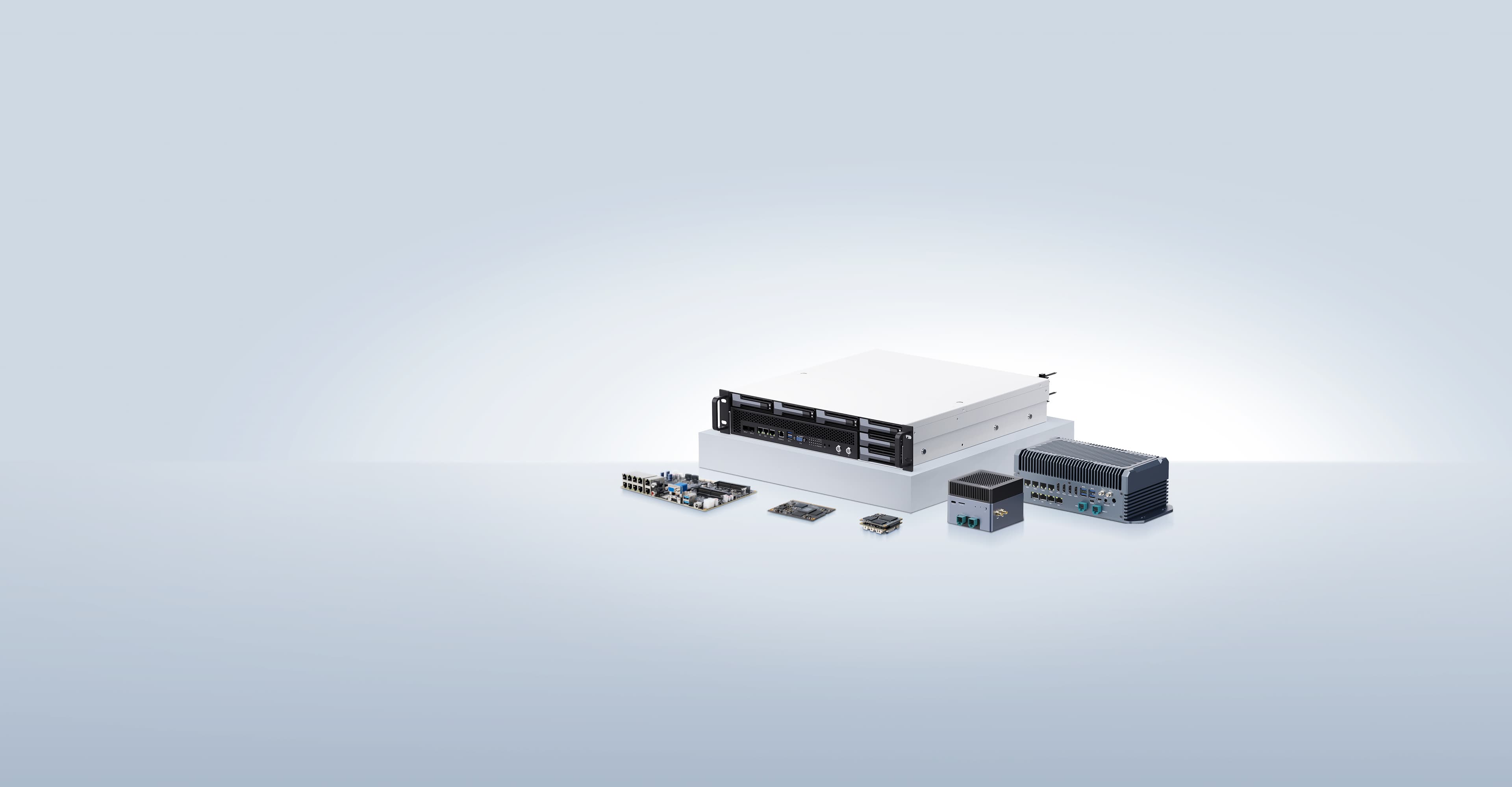
接口位置参见页首整机图。
RS485 调试方法
用户可以根据不同的接口使用不同的主机的 USB 转串口适配器向开发板的串口收发数据,例如 RS485 的调试步骤如下:
(1) 连接硬件
将 EC-A186JD4 的 RS485 的 A、B、GND 引脚分别和主机串口适配器(USB 转 485 转串口模块)的 A、B、GND 引脚相连。
(2) 打开主机的串口终端
在终端打开 kermit,并设置波特率:
$ sudo kermit
C-Kermit> set line /dev/ttyUSB0
C-Kermit> set speed 9600
C-Kermit> set flow-control none
C-Kermit> connect/dev/ttyUSB0为 USB 转串口适配器的设备文件
(3) 发送数据
RS485 的设备文件为 /dev/ttyS4。在设备上运行下列命令:
注意
sudo -s
echo 1 > /sys/class/leds/RS485_H_SEND_L_RECV/brightness # 1 -> TX , 0 -> RX
stty -F /dev/ttyS4 9600 -echo
echo firefly RS485 test... > /dev/ttyS4
主机中的串口终端即可接收到字符串 "firefly RS485 test..."
(4) 接收数据
首先在设备上运行下列命令:
sudo -s
cat /dev/ttyS4
然后在主机的串口终端输入字符串 "Firefly RS485 test...",设备端即可见到相同的字符串。
RS232 调试方法
测试方法与 RS485 的步骤是类似的,只需要注意设备名称与波特率即可。唯一不同的是, RS232 不需要去做发送和接收的开关切换。
CAN
CAN 简介
CAN(Controller Area Network)总线,即控制器局域网总线,是一种有效支持分布式控制或实时控制的串行通信网络。CAN总线是一种在汽车上广泛采用的总线协议,被设计作为汽车环境中的微控制器通讯。如果想了解更多的内容可以参考CAN应用报告。
硬件连接
EC-A186JD4 的 CAN 接口位置参见页首整机图。由于只有一个 CAN,所以默认在内核中,第一个创建的设备为 can0。
CAN 通信测试
使用 candump 和 cansend 工具进行收发报文测试即可:
#在收发端关闭can0设备
ip link set can0 down
#在收发端设置比特率为250Kbps
ip link set can0 type can bitrate 250000
#在收发端打开can0设备
ip link set can0 up
#在接收端执行candump,阻塞等待报文
candump can0
#在发送端执行cansend,发送报文
cansend can0 123#1122334455667788
FAQS
总结调试过程中遇到的几个问题及解决方法:
报文发送后很久才接收到,或者接收不到。
检查总线 CAN_H 和 CAN_L,杜邦线是否松动或者接反。
音频(耳机)
EC-A186JD4 支持美标耳机接口。
播放测试:
$ aplay -D hw:CARD=cv186xdac,DEV=1 /usr/share/sounds/alsa/Front_Center.wav录音测试:
$ arecord -D hw:CARD=cv186xadc,DEV=0  -c 2 -r 48000  -f S16_LE test.wav # 录制音频(单声道)
$ aplay -D hw:CARD=cv186xdac,DEV=1  test.wav # 播放录制好的音频
ADC 使用
AIO-186JD4 开发板上并没有引出外部的 ADC, 但 Core-186JD4 的金手指引出了多路 ADC, 在控制台下运行 ADC 读写命令或者自行在内核态或者用户态编写 ADC 读写程序,就 可以对 ADC 进行输入输出操作。
用户层通过访问 IIO 接口来实现 5 通道,12-bit ADC 的触发、采样等操作。
- 参考电压为 1.5v ref
- adc 引脚和 sysfs 文件对应关系如下:
- adc1 对应 sysfs 文件为 in_voltage1_raw
- adc2 对应 sysfs 文件为 in_voltage2_raw
- adc3 对应 sysfs 文件为 in_voltage3_raw
- sar0 对应 sysfs 文件为 in_voltage4_raw
- sar1 对应 sysfs 文件为 in_voltage5_raw
- 电压值计算公式:vol = val * 1500 / 4096,单位:mV
操作示例
ADC 操作命令示例
- 指定 ADC 通道 1~5, 此例为 ADC1:
echo 1 > /sys/bus/iio/devices/iio:device0/in_voltage1_raw- 读出刚才指定的 ADC channel 值:
cat /sys/bus/iio/devices/iio:device0/in_voltage1_raw用户态 ADC 读取操作程序示例
参考如下:
fd = open("/sys/bus/iio/devices/iio:device0/in_voltage1_raw", O_RDWR|
O_NOCTTY|O_NDELAY);
if (fd < 0)
printf("open adc err!\n");
write(fd, "1", 1);
lseek(fd, -1, SEEK_CUR);
char buffer[512] = {0};
int len = 0;
unsigned int adc_value = 0;
len = read(fd, buffer, 5);
if (len != 0) {
printf("read buf: %s\n", buffer);
adc_value= atoi(buffer);
printf("adc value is %d\n", adc_value);
}
write(fd, "0", 1);
close(fd);
CAMERA 使用
EC-A186JD4 引出 3 个 MIPI CSI 接口(14 lanes / 22 lanes),单一 sensor 最大支持 8K@15fps 线性输入或 12M@60fps HDR 输入。
MIPI CSI
接口位置如图所示
使用命令抓图
以 Firefly 的 CAM-8MS1M 摄像头为例(连接 MIPI CSI0):
进入系统之后,通过 sudo -s获取 root 权限,并执行以下抓图命令。
insmod /mnt/system/ko/v4l2_xc7160.ko # 安装驱动
systemctl stop SophonHDMI.service # 关闭 HDMI 的显示界面
/opt/sophon/sophon-soc-libisp_1.0.0/bin/ispv4l2_ut 5 # 抓取 v4l2 流
/opt/sophon/sophon-ffmpeg-latest/bin/ffmpeg -s 1920x1080 -pix_fmt yuyv422 -i v4l2_video0_7.yuv -hide_banner -loglevel error  -vf format=rgb24 -c:v rawvideo -f rawvideo -vframes 1 -  | sudo dd of=/dev/fb0 bs=1920x1080x3 # 这里假设你接的 HDMI 屏幕是 1920 x 1080 分辨率的
systemctl restart SophonHDMI.service  # 恢复 HDMI 的显示界面
目前系统默认只打开了 MIPI CSI0,如果需要使用 MIPI CSI1/2 ,则需要修改 SDK 配置以及 ko 文件。
DISPLAY 使用
EC-A186JD4 引出了一路 HDMI 接口(支持 4K@60fps)以及 MIPS DSI 接口(最大输出能力 1440P (2560 * 1440)@60fps,接口位置如图所示 。
注意
/mnt/system/ko/soph_drm.ko 为整个显示框架的驱动,诸如 HDMI 以及 MIPI DSI 等模块驱动都是打包进这个驱动里面的。HDMI
EC-A186JD4 在开机之后,没有内置桌面环境,只跑一个显示程序:
insmod /mnt/system/ko/soph_drm.ko # 安装显示框架驱动
systemctl stop SophonHDMI.service # 关闭 HDMI 的显示界面
systemctl restart SophonHDMI.service  # 恢复 HDMI 的显示界面
MIPI DSI
目前系统只能存在一个显示,当你接着 HDMI 的时候,MIPI DSI 默认没有输出。 但你拔掉 HDMI ,你所接入的 MIPI 显示模组会以播放彩条的形式进行显示。
目前已适配 Firelfy 的 DM-M10R800 V2 显示模组。
GPIO 使用
CV186AH 芯片包含 7 组 GPIO 控制器,每个控制 32 根 GPIO,与 Linux 的设备节点对应如下:
| GPIO控制器 | Linux设备节点 | GPIO 物理编号 | GPIO 逻辑编号 |
|---|---|---|---|
| #porta | /sys/class/gpio/gpiochip464 | 0到31 | 464到495 |
| #portb | /sys/class/gpio/gpiochip432 | 32到63 | 432到463 |
| #portc | /sys/class/gpio/gpiochip400 | 64到95 | 400到431 |
| #portd | /sys/class/gpio/gpiochip368 | 96到127 | 368到399 |
| #porte | /sys/class/gpio/gpiochip336 | 128到159 | 336到367 |
| #portf | /sys/class/gpio/gpiochip304 | 160到191 | 304到335 |
| #portg(RTCSYS_GPIO) | /sys/class/gpio/gpiochip272 | 0到31 | 272到303 |
其中 AIO-186JD4 支持扩展出一组 gpio 接口(I2C 扩展 GPIO):
| GPIO控制器 | Linux设备节点 | GPIO 物理编号 | GPIO 逻辑编号 |
|---|---|---|---|
| #portx | /sys/class/gpio/gpiochip496 | 0到15 | 496到511 |
比如要操作 porta 的 GPIO6,则需要:
- 编号转换:物理编号是
6, 对应的逻辑编号是(464 + (6 - 0)) = 470,这里的0代表 GPIO 物理编号的开始 - 导出该 GPIO, 以 root 用户运行:
echo 470 >/sys/class/gpio/export - 操作 GPIO,设定读取输入或输出指定值:
cd /sys/class/gpio/gpio470
# 设置输入模式
echo in >direction
cat value

# 设置输出模式
echo out >direction
# 输出低电平
echo 0 >value
# 输出高电平
echo 1 >value
注意
LED 使用
AIO-186JD4 开发板上有 2 个 LED 灯(如图所示 ):
| 颜色 | 位置 | 标号 | 描述 |
|---|---|---|---|
| 黄色 | 上 | DIY_LED | 用户控制 |
| 绿色 | 下 | WORK_LED | 上电打开 |
控制 LED 灯状态的命令示例(需要 root 权限):
# 黄灯亮
echo 1 >/sys/class/leds/DIY_LED/brightness
# 黄灯灭
echo 0 >/sys/class/leds/DIY_LED/brightness

# 绿灯亮
echo 1 >/sys/class/leds/WORK_LED/brightness
# 绿灯灭
echo 0 >/sys/class/leds/WORK_LED/brightness
STORAGE 使用
AIO-186JD4 开发板上有 1 个 PCIE3.0 x 1 接口,1 个 SATA 3.0 接口以及一个 TF-Card 接口。
接口位置如图所示
PCIE 的使用
PCIE3.0 接口(该接口与 SATA 3.0 接口复用,默认系统使用 PCIE 接口)默认支持接 NVME SSD 2242/2260/2280 ,在系统默认的名字为 nvme0n1。
SATA 的使用
如果想切换使用 SATA3.0 接口,需要做软件上的配置(bm1688_1688jd4.dtsi):
#if 0
&pcie0{
	reset-gpio = <&porte 3 GPIO_ACTIVE_HIGH>;
	status = "okay";
};
&sata{
	status = "disabled";
};
#else
&pcie0{
	reset-gpio = <&porte 3 GPIO_ACTIVE_HIGH>;
	status = "disabled";
};
&sata{
	status = "okay";
};
#endif
RTC 使用
AIO-186JD4 开发板上有 TT8563RH 的 RTC (Real Time Clock) 芯片,可通过该芯片去设置系统时钟。
查看 RTC 时间
$ sudo hwclock
2024-05-09 10:53:15.268874+0800
查看系统时间
$ date设置系统时间为 RTC 时间
$ sudo hwclock -s将当前系统时间保存到 RTC
$ sudo hwclock -wPWM 使用
AIO-186JD4 开发板上对外只引出一个 PWM(FAN), 但 Core-186JD4 的金手指引出了多路 PWM, 在控制台下运行 PMW 读写命令或者自行在内核态或者用户态编写 PWM 读写程序, 就可以对 PWM 进行输入输出操作;
- PWM 操作在定频时钟 100MHz,共有 20 路,每路可单独控制;
- CV186AH共有 5 个 PWM IP (pwmchip0/ pwmchip4/ pwmchip8/ pwmchip12/ pwmchip16), 各 IP 控制 4 路讯号, 总共可控制 20 路讯号;
在 Linux sysfs 中, pwm0~pwm3 的 device node 各自如下:
/sys/class/pwm/pwmchip0/pwm0~3在 Linux sysfs 中, pwm4~pwm7 的 device node 各自如下:
/sys/class/pwm/pwmchip4/pwm0~3以风扇的设备树配置为例:
&fan0 {
		compatible = "pwm-fan";
		#cooling-cells = <2>;
		pwms = <&pwm2 3 1000000 0>;
		cooling-levels = <255 170 100 1>; // max 1
};
其中的 pwms = <&pwm2 3 1000000 0>; 表示使用 PIN 脚中的 PWM11, 因为 pwm2 为第三组,3 表示第四个通道,由此得出:3 x 4 = 12(0~11)
以此类推
操作示例
PWM 操作命令示例:
1.在控制面板使用 echo 命令,配置待操作的 PWM 编号, 此例为 PWM1:
echo 1 > /sys/class/pwm/pwmchip0/export2.设置 PWM 一个周期的持续时间,单位为 ns:
echo 1000000 >/sys/class/pwm/pwmchip0/pwm1/period3.设置一个周期中的 "ON" 时间,单位为 ns,即占空比 =duty_cycle/period=50% :
echo 500000 >/sys/class/pwm/pwmchip0/pwm1/duty_cycle4.设置 PWM 使能
echo 1 >/sys/class/pwm/pwmchip0/pwm1/enable通过文件 IO 操作程序示例:
1.配置待操作的 PWM 编号, 以 PWM1 为例:
fd = open("/sys/class/pwm/pwmchip0/export", O_WRONLY);
if(fd < 0)
{
dbmsg("open export error\n");
return -1;
}
ret = write(fd, "1", strlen("0"));
if(ret < 0)
{
dbmsg("Export pwm1 error\n");
return -1;
}
2.设置 PWM 一个周期的持续时间,单位为 ns:
fd_period = open("/sys/class/pwm/pwmchip0/pwm1/period", O_RDWR);
ret = write(fd_period, "1000000”,strlen("1000000”));
if(ret < 0)
{
dbmsg("Set period error\n");
return -1;
}
3.设置一个周期中的”ON”时间,单位为 ns: (此例占空比为 50%)
fd_duty = open("/sys/class/pwm/pwmchip0/pwm1/duty_cycle", O_RDWR);
ret = write(fd_duty, "500000", strlen("500000"));
if(ret < 0)
{
dbmsg("Set period error\n");
return -1;
}
4.设置 PWM 使能
fd_enable = open("/sys/class/pwm/pwmchip0/pwm1/enable", O_RDWR);
ret = write(fd_enable, "1", strlen("1"));
if(ret < 0)
{
dbmsg("enable pwm0 error\n");
return -1;
}
NETWORK 使用
EC-A186JD4 一共有 三种网络:
- 蜂窝网络(4G/5G)
- 无线网络(WIFI/BT)
- 千兆网口
EC-A186JD4 默认使能了这三种网络,取决于用户的使用,各接口位置见产品简介的接口描述。
蜂窝网络
EC-A186JD4 只打开了 4G 的接口(因为 5G 网络硬件上和 USB3 座子有冲突,需要修改硬件去打开 5G 接口)。假若你做了修改,在硬件支持了 5G,也只能在 4G / 5G 接口之间去选择其中一个去使用。 接入步骤:
- SIM 卡
- EC20 /RM500U-CN
- 设备上电
在系统中,模块的网卡名字为 wwan0。
无线网络
EC-A186JD4 的无线网络接口为 PCIE M.2 接口。目前系统已编译并内置好的 ko 文件有:
$ ls /mnt/system/ko/3rd/
$ 8852be.ko  8852ce.ko  88x2ce.ko  hci_uart.ko  rtk_btusb.ko
用以支持相关型号的 WIFI 以及蓝牙。其余型号的模块需要通过 SDK 进行编译生成。
驱动加载后,默认的网卡名字为 wlan0。
千兆网口
系统采取 netplan 去管理配置规则,默认靠近 HDMI 的网口(eth1)为 192.168.150.1 网段,用以 ssh 登录,账号密码均为 linaro 。而靠近 USB3 座子的网口(eth0)使用 DHCP 来获取 IP。如想修改网卡配置规则,可参考设备端的 /etc/netplan/ 文件。
调试与常见问题
系统默认的用户名和密码是什么?
- 用户名:
linaro - 密码:
linaro - 切换超级用户:
sudo -s
开机异常并循环重启怎么办?
有可能是电源电流不够,请使用电压为 12V,电流为 5A 以上的电源。
HDMI 显示测试
EC-A186JD4 支持标准的 HDMI2.0 输出。
可以通过以下命令去测试 HDMI 接口:
insmod /mnt/system/ko/soph_drm.ko # 安装显示框架驱动
systemctl stop SophonHDMI.service # 关闭 HDMI 的显示界面
systemctl restart SophonHDMI.service  # 恢复 HDMI 的显示界面
也可以通过 modetest 去测试:
modetest -M cvitek -s 42@40:1920x1080-60@RG24其中 42@40:1920x1080-60@RG24 根据实际接的显示器的分辨率来修改。# 音频接口测试
EC-A186JD4 支持美标耳机接口。
播放测试:
$ aplay -D hw:CARD=cv186xdac,DEV=1 /usr/share/sounds/alsa/Front_Center.wav录音测试:
$ arecord -D hw:CARD=cv186xadc,DEV=0  -c 2 -r 48000  -f S16_LE test.wav # 录制音频(单声道)
$ aplay -D hw:CARD=cv186xdac,DEV=1  test.wav # 播放录制好的音频